
So entsteht in CalcuFloor ein vollständiger Verlegeplan

Projekte und Räume

Ein durchgängiger Ablauf vom geprüften Raummaß und Produktformat bis zu Verlegebild, Materialübersicht und Bericht.

Pattern, direction, and offset layout control where pieces are placed and where cuts fall. Every count is derived from that generated result.

Projects and areas

Projekte und Räume

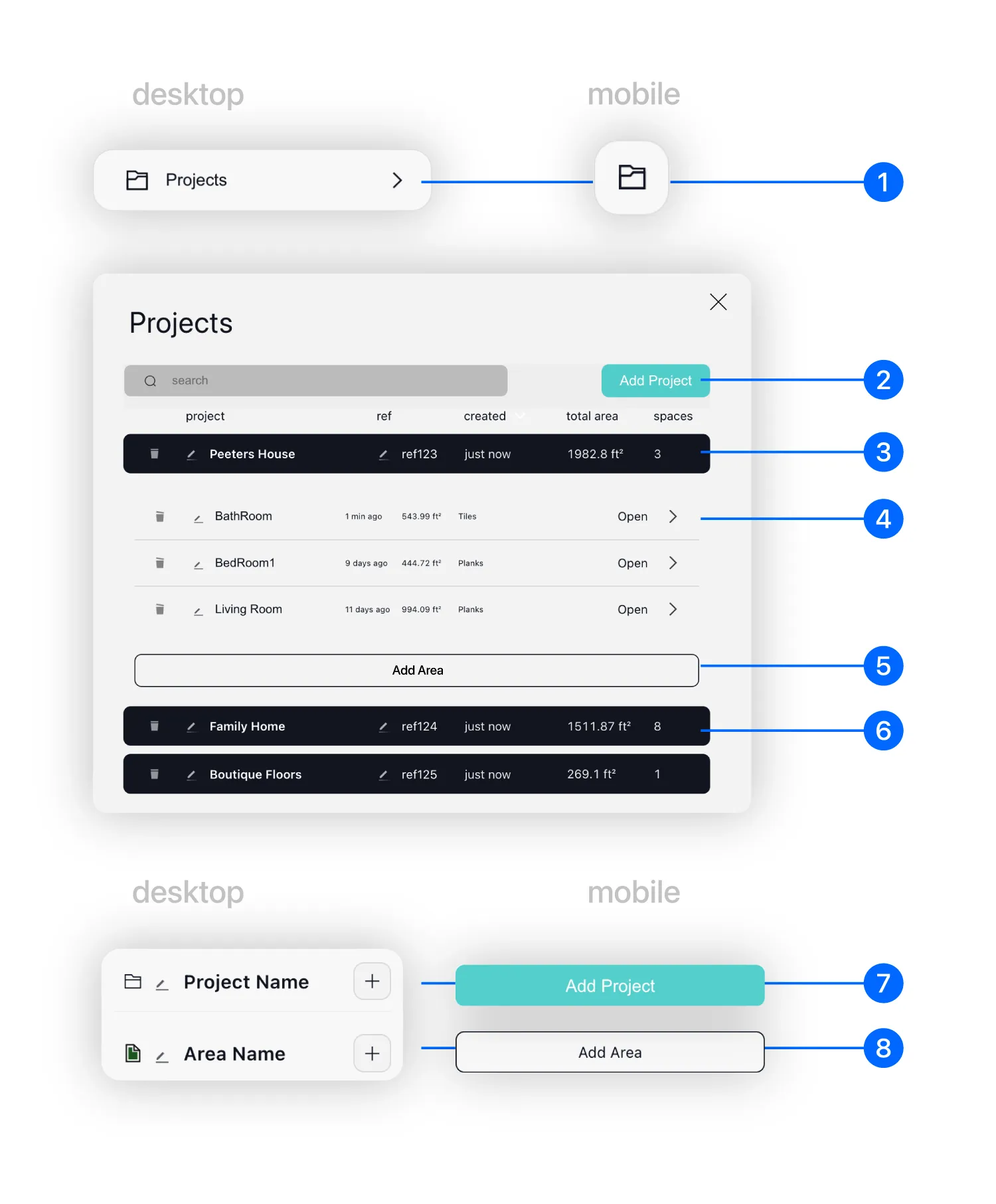
Ein Projekt bündelt einen oder mehrere Räume für denselben Kunden oder Auftrag. Jeder Raum speichert seine eigene Kontur, Bodenart, Muster- und Produkteinstellung.
1. Raum zeichnen

Ein Projekt bündelt einen oder mehrere Räume für denselben Kunden oder Auftrag. Jeder Raum speichert seine eigene Kontur, Bodenart, Muster- und Produkteinstellung.

2. Dielen oder Fliesen wählen

Ein Projekt bündelt einen oder mehrere Räume für denselben Kunden oder Auftrag. Jeder Raum speichert seine eigene Kontur, Bodenart, Muster- und Produkteinstellung.

3. Verlegebild einstellen

Ein Projekt bündelt einen oder mehrere Räume für denselben Kunden oder Auftrag. Jeder Raum speichert seine eigene Kontur, Bodenart, Muster- und Produkteinstellung.

4. Materialübersicht lesen

Ein Projekt bündelt einen oder mehrere Räume für denselben Kunden oder Auftrag. Jeder Raum speichert seine eigene Kontur, Bodenart, Muster- und Produkteinstellung.

5. Varianten vergleichen

Ein Projekt bündelt einen oder mehrere Räume für denselben Kunden oder Auftrag. Jeder Raum speichert seine eigene Kontur, Bodenart, Muster- und Produkteinstellung.

Was CalcuFloor nicht entscheidet

Ein Projekt bündelt einen oder mehrere Räume für denselben Kunden oder Auftrag. Jeder Raum speichert seine eigene Kontur, Bodenart, Muster- und Produkteinstellung.

CalcuFloor projects panel showing projects, areas, area totals, and saved room layouts.

Ein Projekt bündelt einen oder mehrere Räume für denselben Kunden oder Auftrag. Jeder Raum speichert seine eigene Kontur, Bodenart, Muster- und Produkteinstellung.

Ein Projekt bündelt einen oder mehrere Räume für denselben Kunden oder Auftrag. Jeder Raum speichert seine eigene Kontur, Bodenart, Muster- und Produkteinstellung.

Ein Projekt bündelt einen oder mehrere Räume für denselben Kunden oder Auftrag. Jeder Raum speichert seine eigene Kontur, Bodenart, Muster- und Produkteinstellung.

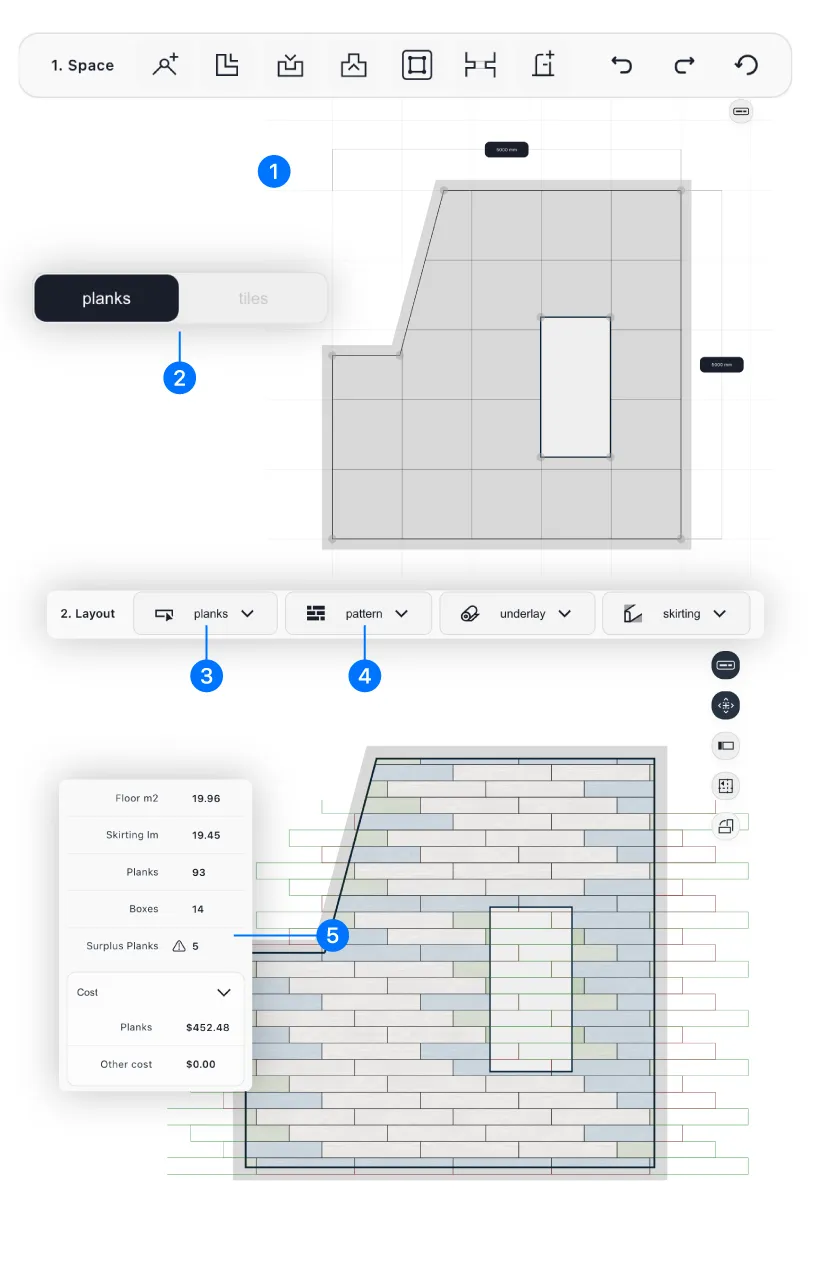
Erfassen Sie Ecken, Nischen und ausgeschlossene Flächen. Eine PDF-Seite oder Zeichnung kann als visueller Hintergrund dienen, über dem Sie die Raumkontur aufbauen.
Erfassen Sie Ecken, Nischen und ausgeschlossene Flächen. Eine PDF-Seite oder Zeichnung kann als visueller Hintergrund dienen, über dem Sie die Raumkontur aufbauen.

Erfassen Sie Ecken, Nischen und ausgeschlossene Flächen. Eine PDF-Seite oder Zeichnung kann als visueller Hintergrund dienen, über dem Sie die Raumkontur aufbauen.

Erfassen Sie Ecken, Nischen und ausgeschlossene Flächen. Eine PDF-Seite oder Zeichnung kann als visueller Hintergrund dienen, über dem Sie die Raumkontur aufbauen.

Erfassen Sie Ecken, Nischen und ausgeschlossene Flächen. Eine PDF-Seite oder Zeichnung kann als visueller Hintergrund dienen, über dem Sie die Raumkontur aufbauen.

Use

Projekte und Räume

Erfassen Sie Ecken, Nischen und ausgeschlossene Flächen. Eine PDF-Seite oder Zeichnung kann als visueller Hintergrund dienen, über dem Sie die Raumkontur aufbauen.

1. Raum zeichnen

Erfassen Sie Ecken, Nischen und ausgeschlossene Flächen. Eine PDF-Seite oder Zeichnung kann als visueller Hintergrund dienen, über dem Sie die Raumkontur aufbauen.

1. Raum zeichnen

Erfassen Sie Ecken, Nischen und ausgeschlossene Flächen. Eine PDF-Seite oder Zeichnung kann als visueller Hintergrund dienen, über dem Sie die Raumkontur aufbauen.

1. Raum zeichnen

Erfassen Sie Ecken, Nischen und ausgeschlossene Flächen. Eine PDF-Seite oder Zeichnung kann als visueller Hintergrund dienen, über dem Sie die Raumkontur aufbauen.

1. Raum zeichnen

Erfassen Sie Ecken, Nischen und ausgeschlossene Flächen. Eine PDF-Seite oder Zeichnung kann als visueller Hintergrund dienen, über dem Sie die Raumkontur aufbauen.

1. Raum zeichnen

Tragen Sie die tatsächlichen Produktabmessungen, den Verpackungsinhalt, gegebenenfalls die Fugenbreite und den Materialpreis ein.
CalcuFloor workflow from drawing a room shape to generating the layout and reading piece counts.
Outputs

1. Raum zeichnen

Tragen Sie die tatsächlichen Produktabmessungen, den Verpackungsinhalt, gegebenenfalls die Fugenbreite und den Materialpreis ein.

Planks mode

1. Raum zeichnen

2. Dielen oder Fliesen wählen

Tragen Sie die tatsächlichen Produktabmessungen, den Verpackungsinhalt, gegebenenfalls die Fugenbreite und den Materialpreis ein.

2. Dielen oder Fliesen wählen

Tragen Sie die tatsächlichen Produktabmessungen, den Verpackungsinhalt, gegebenenfalls die Fugenbreite und den Materialpreis ein.

2. Dielen oder Fliesen wählen

Tragen Sie die tatsächlichen Produktabmessungen, den Verpackungsinhalt, gegebenenfalls die Fugenbreite und den Materialpreis ein.

2. Dielen oder Fliesen wählen

Tragen Sie die tatsächlichen Produktabmessungen, den Verpackungsinhalt, gegebenenfalls die Fugenbreite und den Materialpreis ein.

2. Dielen oder Fliesen wählen

Tragen Sie die tatsächlichen Produktabmessungen, den Verpackungsinhalt, gegebenenfalls die Fugenbreite und den Materialpreis ein.

2. Dielen oder Fliesen wählen

Tragen Sie die tatsächlichen Produktabmessungen, den Verpackungsinhalt, gegebenenfalls die Fugenbreite und den Materialpreis ein.

2. Dielen oder Fliesen wählen

Tragen Sie die tatsächlichen Produktabmessungen, den Verpackungsinhalt, gegebenenfalls die Fugenbreite und den Materialpreis ein.

3. Verlegebild einstellen

Tragen Sie die tatsächlichen Produktabmessungen, den Verpackungsinhalt, gegebenenfalls die Fugenbreite und den Materialpreis ein.

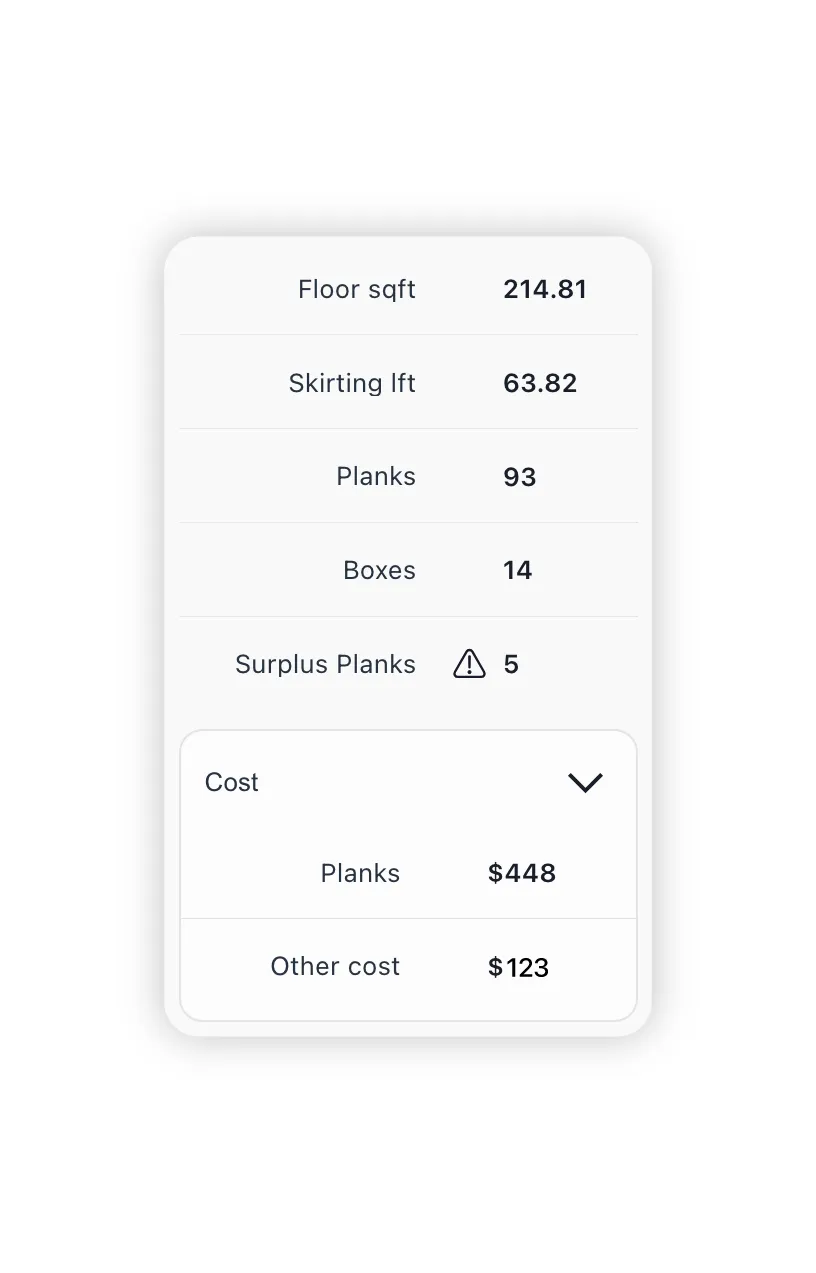
CalcuFloor plank layout result panel showing counts, packs, surplus, cost, and underlayment.
Tiles mode

3. Verlegebild einstellen

3. Verlegebild einstellen

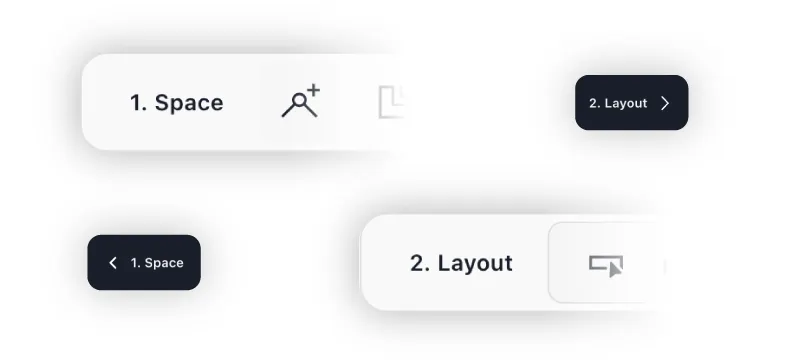
Wählen Sie Muster und Richtung und passen Sie Position, Startlänge, Versatz und verfügbare Bezugsachsen an. Prüfen Sie Reihen, Fugen, Kopfstöße und Randzuschnitte in der Zeichnung.
3. Verlegebild einstellen

Wählen Sie Muster und Richtung und passen Sie Position, Startlänge, Versatz und verfügbare Bezugsachsen an. Prüfen Sie Reihen, Fugen, Kopfstöße und Randzuschnitte in der Zeichnung.

3. Verlegebild einstellen

Wählen Sie Muster und Richtung und passen Sie Position, Startlänge, Versatz und verfügbare Bezugsachsen an. Prüfen Sie Reihen, Fugen, Kopfstöße und Randzuschnitte in der Zeichnung.

3. Verlegebild einstellen

Wählen Sie Muster und Richtung und passen Sie Position, Startlänge, Versatz und verfügbare Bezugsachsen an. Prüfen Sie Reihen, Fugen, Kopfstöße und Randzuschnitte in der Zeichnung.

3. Verlegebild einstellen

Wählen Sie Muster und Richtung und passen Sie Position, Startlänge, Versatz und verfügbare Bezugsachsen an. Prüfen Sie Reihen, Fugen, Kopfstöße und Randzuschnitte in der Zeichnung.

4. Materialübersicht lesen

Wählen Sie Muster und Richtung und passen Sie Position, Startlänge, Versatz und verfügbare Bezugsachsen an. Prüfen Sie Reihen, Fugen, Kopfstöße und Randzuschnitte in der Zeichnung.

4. Materialübersicht lesen

Wählen Sie Muster und Richtung und passen Sie Position, Startlänge, Versatz und verfügbare Bezugsachsen an. Prüfen Sie Reihen, Fugen, Kopfstöße und Randzuschnitte in der Zeichnung.

4. Materialübersicht lesen

Wählen Sie Muster und Richtung und passen Sie Position, Startlänge, Versatz und verfügbare Bezugsachsen an. Prüfen Sie Reihen, Fugen, Kopfstöße und Randzuschnitte in der Zeichnung.

4. Materialübersicht lesen

Wählen Sie Muster und Richtung und passen Sie Position, Startlänge, Versatz und verfügbare Bezugsachsen an. Prüfen Sie Reihen, Fugen, Kopfstöße und Randzuschnitte in der Zeichnung.

CalcuFloor tile layout result panel showing counts, packs, surplus, cost, adhesive, and joint fill.
Calculation

4. Materialübersicht lesen

Wählen Sie Muster und Richtung und passen Sie Position, Startlänge, Versatz und verfügbare Bezugsachsen an. Prüfen Sie Reihen, Fugen, Kopfstöße und Randzuschnitte in der Zeichnung.

Current state

4. Materialübersicht lesen

Kontrollieren Sie Fläche, ganze Elemente, Zuschnitte, Pakete oder Kartons, Überschuss, Kosten und unterstützte Nebenmaterialien wie Sockelleisten, Unterlage, Klebstoff und Fugenmaterial.

Kontrollieren Sie Fläche, ganze Elemente, Zuschnitte, Pakete oder Kartons, Überschuss, Kosten und unterstützte Nebenmaterialien wie Sockelleisten, Unterlage, Klebstoff und Fugenmaterial.

Room shape and active layout settings used as inputs.
Pattern and direction

4. Materialübersicht lesen

Kontrollieren Sie Fläche, ganze Elemente, Zuschnitte, Pakete oder Kartons, Überschuss, Kosten und unterstützte Nebenmaterialien wie Sockelleisten, Unterlage, Klebstoff und Fugenmaterial.

Kontrollieren Sie Fläche, ganze Elemente, Zuschnitte, Pakete oder Kartons, Überschuss, Kosten und unterstützte Nebenmaterialien wie Sockelleisten, Unterlage, Klebstoff und Fugenmaterial.

Pattern, direction, and offset affecting how the layout lands in the room.
Center lines

5. Varianten vergleichen

Kontrollieren Sie Fläche, ganze Elemente, Zuschnitte, Pakete oder Kartons, Überschuss, Kosten und unterstützte Nebenmaterialien wie Sockelleisten, Unterlage, Klebstoff und Fugenmaterial.

Kontrollieren Sie Fläche, ganze Elemente, Zuschnitte, Pakete oder Kartons, Überschuss, Kosten und unterstützte Nebenmaterialien wie Sockelleisten, Unterlage, Klebstoff und Fugenmaterial.

Center lines and measurement guides drawn over the generated layout.
Loss and reuse

5. Varianten vergleichen

Kontrollieren Sie Fläche, ganze Elemente, Zuschnitte, Pakete oder Kartons, Überschuss, Kosten und unterstützte Nebenmaterialien wie Sockelleisten, Unterlage, Klebstoff und Fugenmaterial.

Kontrollieren Sie Fläche, ganze Elemente, Zuschnitte, Pakete oder Kartons, Überschuss, Kosten und unterstützte Nebenmaterialien wie Sockelleisten, Unterlage, Klebstoff und Fugenmaterial.

Generated layout with loss and reuse overlays.
Piece detail

5. Varianten vergleichen

Kontrollieren Sie Fläche, ganze Elemente, Zuschnitte, Pakete oder Kartons, Überschuss, Kosten und unterstützte Nebenmaterialien wie Sockelleisten, Unterlage, Klebstoff und Fugenmaterial.

Kontrollieren Sie Fläche, ganze Elemente, Zuschnitte, Pakete oder Kartons, Überschuss, Kosten und unterstützte Nebenmaterialien wie Sockelleisten, Unterlage, Klebstoff und Fugenmaterial.

Piece detail opened from a selected plank or tile in the generated layout.
Derivation

5. Varianten vergleichen

Jede Änderung an Raum, Produkt oder Verteilung erzeugt Plan und Mengen neu. Dadurch können Sie unterschiedliche Ansätze prüfen, bevor Sie eine Variante festhalten.

Jede Änderung an Raum, Produkt oder Verteilung erzeugt Plan und Mengen neu. Dadurch können Sie unterschiedliche Ansätze prüfen, bevor Sie eine Variante festhalten.

Recalculation

5. Varianten vergleichen

Jede Änderung an Raum, Produkt oder Verteilung erzeugt Plan und Mengen neu. Dadurch können Sie unterschiedliche Ansätze prüfen, bevor Sie eine Variante festhalten.

Jede Änderung an Raum, Produkt oder Verteilung erzeugt Plan und Mengen neu. Dadurch können Sie unterschiedliche Ansätze prüfen, bevor Sie eine Variante festhalten.

Jede Änderung an Raum, Produkt oder Verteilung erzeugt Plan und Mengen neu. Dadurch können Sie unterschiedliche Ansätze prüfen, bevor Sie eine Variante festhalten.

Jede Änderung an Raum, Produkt oder Verteilung erzeugt Plan und Mengen neu. Dadurch können Sie unterschiedliche Ansätze prüfen, bevor Sie eine Variante festhalten.

UI

5. Varianten vergleichen

Jede Änderung an Raum, Produkt oder Verteilung erzeugt Plan und Mengen neu. Dadurch können Sie unterschiedliche Ansätze prüfen, bevor Sie eine Variante festhalten.

5. Varianten vergleichen

Jede Änderung an Raum, Produkt oder Verteilung erzeugt Plan und Mengen neu. Dadurch können Sie unterschiedliche Ansätze prüfen, bevor Sie eine Variante festhalten.

Jede Änderung an Raum, Produkt oder Verteilung erzeugt Plan und Mengen neu. Dadurch können Sie unterschiedliche Ansätze prüfen, bevor Sie eine Variante festhalten.

Was CalcuFloor nicht entscheidet

Jede Änderung an Raum, Produkt oder Verteilung erzeugt Plan und Mengen neu. Dadurch können Sie unterschiedliche Ansätze prüfen, bevor Sie eine Variante festhalten.

Was CalcuFloor nicht entscheidet

Untergrund, Dehnungsfugen, Befestigungs- oder Klebeverfahren, Bruchreserve und Herstellervorgaben bleiben Teil der fachgerechten Vorbereitung und Ausführung.

Was CalcuFloor nicht entscheidet

Untergrund, Dehnungsfugen, Befestigungs- oder Klebeverfahren, Bruchreserve und Herstellervorgaben bleiben Teil der fachgerechten Vorbereitung und Ausführung.

Was CalcuFloor nicht entscheidet

Untergrund, Dehnungsfugen, Befestigungs- oder Klebeverfahren, Bruchreserve und Herstellervorgaben bleiben Teil der fachgerechten Vorbereitung und Ausführung.

Was CalcuFloor nicht entscheidet

Untergrund, Dehnungsfugen, Befestigungs- oder Klebeverfahren, Bruchreserve und Herstellervorgaben bleiben Teil der fachgerechten Vorbereitung und Ausführung.

Was CalcuFloor nicht entscheidet

Untergrund, Dehnungsfugen, Befestigungs- oder Klebeverfahren, Bruchreserve und Herstellervorgaben bleiben Teil der fachgerechten Vorbereitung und Ausführung.

Scope

Was CalcuFloor nicht entscheidet

Untergrund, Dehnungsfugen, Befestigungs- oder Klebeverfahren, Bruchreserve und Herstellervorgaben bleiben Teil der fachgerechten Vorbereitung und Ausführung.

Untergrund, Dehnungsfugen, Befestigungs- oder Klebeverfahren, Bruchreserve und Herstellervorgaben bleiben Teil der fachgerechten Vorbereitung und Ausführung.

Untergrund, Dehnungsfugen, Befestigungs- oder Klebeverfahren, Bruchreserve und Herstellervorgaben bleiben Teil der fachgerechten Vorbereitung und Ausführung.

Untergrund, Dehnungsfugen, Befestigungs- oder Klebeverfahren, Bruchreserve und Herstellervorgaben bleiben Teil der fachgerechten Vorbereitung und Ausführung.

Häufige Fragen

Short answers, aligned with the same FAQ format used across the rest of the site.

Misst CalcuFloor eine importierte PDF automatisch aus?
Nein. PDF oder Zeichnung dienen nur als visueller Hintergrund. Maßstab und Maße müssen von Ihnen eingestellt und geprüft werden.
Was ist der Unterschied zwischen Projekt und Raum?
Das Projekt gruppiert die Arbeit. Jeder Raum besitzt einen eigenständigen Verlegeplan mit eigenen Produkt- und Mustereinstellungen.
Werden die Mengen nach Änderungen aktualisiert?
Ja. Wenn Sie Raumkontur oder Verteilung ändern, werden Zeichnung und Materialmengen neu aufgebaut.
Misst CalcuFloor eine importierte PDF automatisch aus?
Nein. PDF oder Zeichnung dienen nur als visueller Hintergrund. Maßstab und Maße müssen von Ihnen eingestellt und geprüft werden.
Was ist der Unterschied zwischen Projekt und Raum?
Das Projekt gruppiert die Arbeit. Jeder Raum besitzt einen eigenständigen Verlegeplan mit eigenen Produkt- und Mustereinstellungen.
Werden die Mengen nach Änderungen aktualisiert?
Ja. Wenn Sie Raumkontur oder Verteilung ändern, werden Zeichnung und Materialmengen neu aufgebaut.
Misst CalcuFloor eine importierte PDF automatisch aus?
Nein. PDF oder Zeichnung dienen nur als visueller Hintergrund. Maßstab und Maße müssen von Ihnen eingestellt und geprüft werden.
Was ist der Unterschied zwischen Projekt und Raum?
Das Projekt gruppiert die Arbeit. Jeder Raum besitzt einen eigenständigen Verlegeplan mit eigenen Produkt- und Mustereinstellungen.