
Así se crea un plano de colocación en CalcuFloor

Proyectos y estancias

Un único proceso desde las medidas y el formato del producto hasta la distribución, la medición de materiales y el informe.

Pattern, direction, and offset layout control where pieces are placed and where cuts fall. Every count is derived from that generated result.

Projects and areas

Proyectos y estancias

Un proyecto agrupa una o varias estancias del mismo cliente u obra. Cada estancia conserva su propio perímetro, tipo de suelo, patrón y configuración de producto.
1. Dibuja la estancia

Un proyecto agrupa una o varias estancias del mismo cliente u obra. Cada estancia conserva su propio perímetro, tipo de suelo, patrón y configuración de producto.

2. Elige lamas o baldosas

Un proyecto agrupa una o varias estancias del mismo cliente u obra. Cada estancia conserva su propio perímetro, tipo de suelo, patrón y configuración de producto.

3. Ajusta la colocación

Un proyecto agrupa una o varias estancias del mismo cliente u obra. Cada estancia conserva su propio perímetro, tipo de suelo, patrón y configuración de producto.

4. Consulta los materiales

Un proyecto agrupa una o varias estancias del mismo cliente u obra. Cada estancia conserva su propio perímetro, tipo de suelo, patrón y configuración de producto.

5. Compara alternativas

Un proyecto agrupa una o varias estancias del mismo cliente u obra. Cada estancia conserva su propio perímetro, tipo de suelo, patrón y configuración de producto.

Lo que CalcuFloor no decide por ti

Un proyecto agrupa una o varias estancias del mismo cliente u obra. Cada estancia conserva su propio perímetro, tipo de suelo, patrón y configuración de producto.

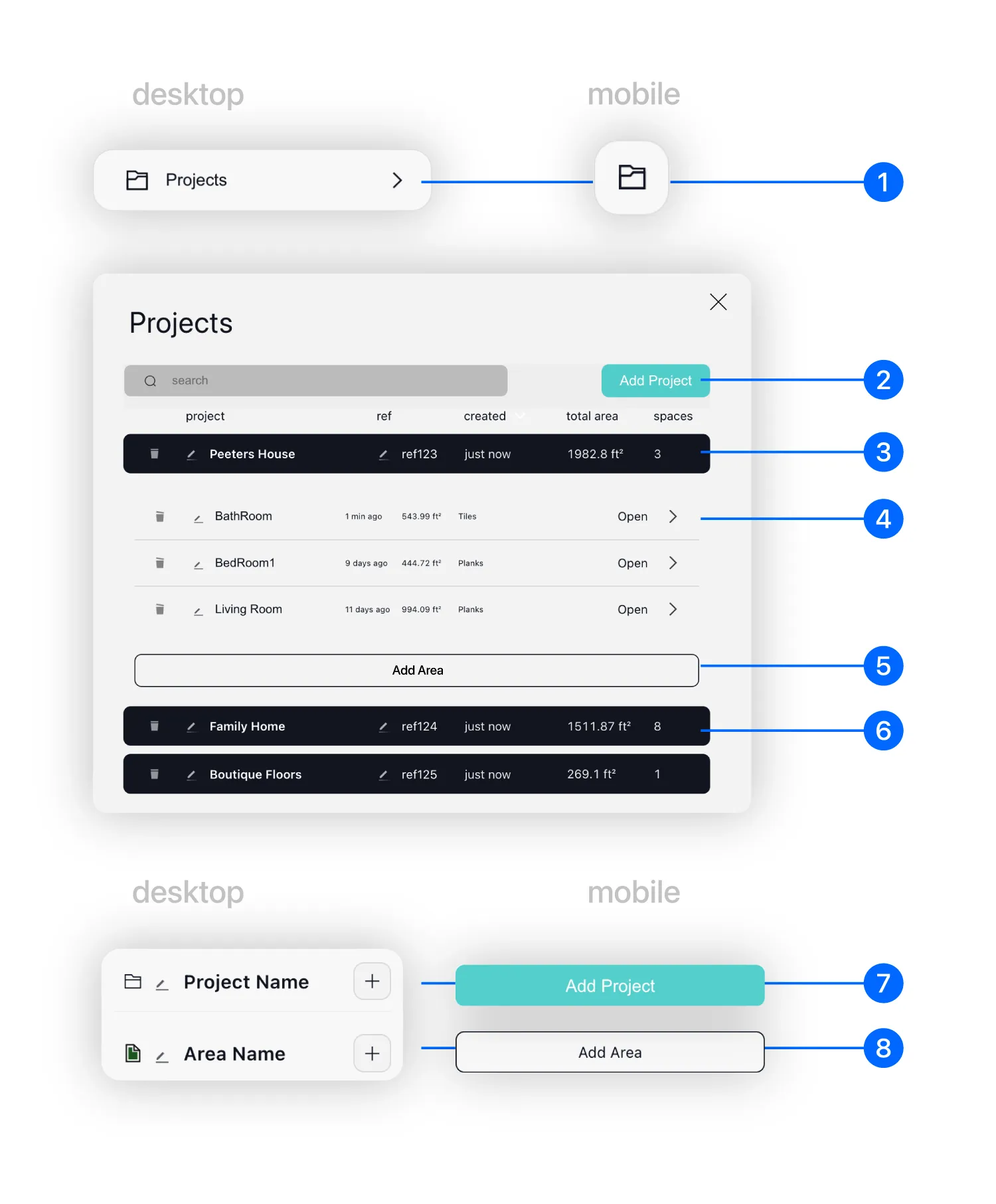
CalcuFloor projects panel showing projects, areas, area totals, and saved room layouts.

Un proyecto agrupa una o varias estancias del mismo cliente u obra. Cada estancia conserva su propio perímetro, tipo de suelo, patrón y configuración de producto.

Un proyecto agrupa una o varias estancias del mismo cliente u obra. Cada estancia conserva su propio perímetro, tipo de suelo, patrón y configuración de producto.

Un proyecto agrupa una o varias estancias del mismo cliente u obra. Cada estancia conserva su propio perímetro, tipo de suelo, patrón y configuración de producto.

Define esquinas, entrantes y zonas excluidas. Puedes colocar una página PDF o un dibujo como fondo visual y construir el perímetro encima.
Define esquinas, entrantes y zonas excluidas. Puedes colocar una página PDF o un dibujo como fondo visual y construir el perímetro encima.

Define esquinas, entrantes y zonas excluidas. Puedes colocar una página PDF o un dibujo como fondo visual y construir el perímetro encima.

Define esquinas, entrantes y zonas excluidas. Puedes colocar una página PDF o un dibujo como fondo visual y construir el perímetro encima.

Define esquinas, entrantes y zonas excluidas. Puedes colocar una página PDF o un dibujo como fondo visual y construir el perímetro encima.

Use

Proyectos y estancias

Define esquinas, entrantes y zonas excluidas. Puedes colocar una página PDF o un dibujo como fondo visual y construir el perímetro encima.

1. Dibuja la estancia

Define esquinas, entrantes y zonas excluidas. Puedes colocar una página PDF o un dibujo como fondo visual y construir el perímetro encima.

1. Dibuja la estancia

Define esquinas, entrantes y zonas excluidas. Puedes colocar una página PDF o un dibujo como fondo visual y construir el perímetro encima.

1. Dibuja la estancia

Define esquinas, entrantes y zonas excluidas. Puedes colocar una página PDF o un dibujo como fondo visual y construir el perímetro encima.

1. Dibuja la estancia

Define esquinas, entrantes y zonas excluidas. Puedes colocar una página PDF o un dibujo como fondo visual y construir el perímetro encima.

1. Dibuja la estancia

Introduce las medidas reales del producto, el contenido de la caja y, cuando corresponda, el ancho de junta y el precio.
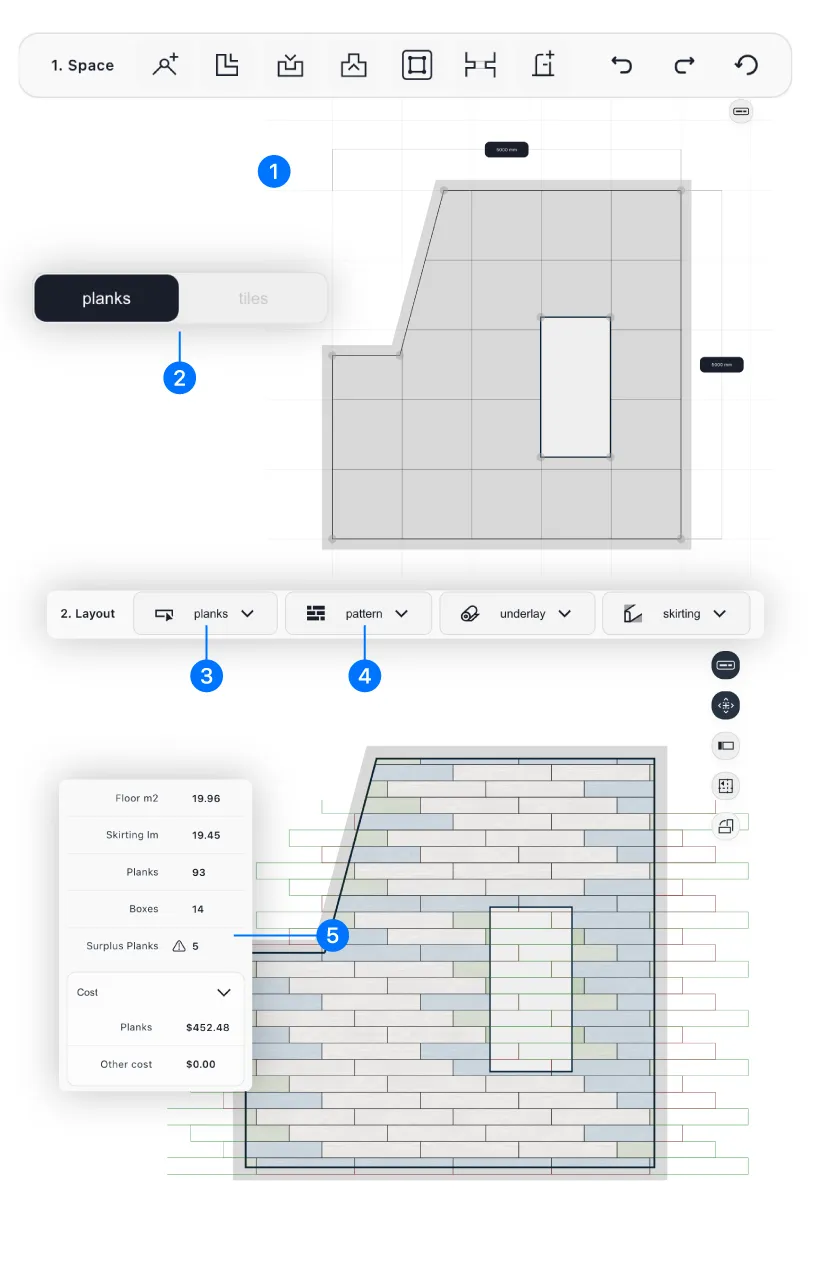
CalcuFloor workflow from drawing a room shape to generating the layout and reading piece counts.
Outputs

1. Dibuja la estancia

Introduce las medidas reales del producto, el contenido de la caja y, cuando corresponda, el ancho de junta y el precio.

Planks mode

1. Dibuja la estancia

2. Elige lamas o baldosas

Introduce las medidas reales del producto, el contenido de la caja y, cuando corresponda, el ancho de junta y el precio.

2. Elige lamas o baldosas

Introduce las medidas reales del producto, el contenido de la caja y, cuando corresponda, el ancho de junta y el precio.

2. Elige lamas o baldosas

Introduce las medidas reales del producto, el contenido de la caja y, cuando corresponda, el ancho de junta y el precio.

2. Elige lamas o baldosas

Introduce las medidas reales del producto, el contenido de la caja y, cuando corresponda, el ancho de junta y el precio.

2. Elige lamas o baldosas

Introduce las medidas reales del producto, el contenido de la caja y, cuando corresponda, el ancho de junta y el precio.

2. Elige lamas o baldosas

Introduce las medidas reales del producto, el contenido de la caja y, cuando corresponda, el ancho de junta y el precio.

2. Elige lamas o baldosas

Introduce las medidas reales del producto, el contenido de la caja y, cuando corresponda, el ancho de junta y el precio.

3. Ajusta la colocación

Introduce las medidas reales del producto, el contenido de la caja y, cuando corresponda, el ancho de junta y el precio.

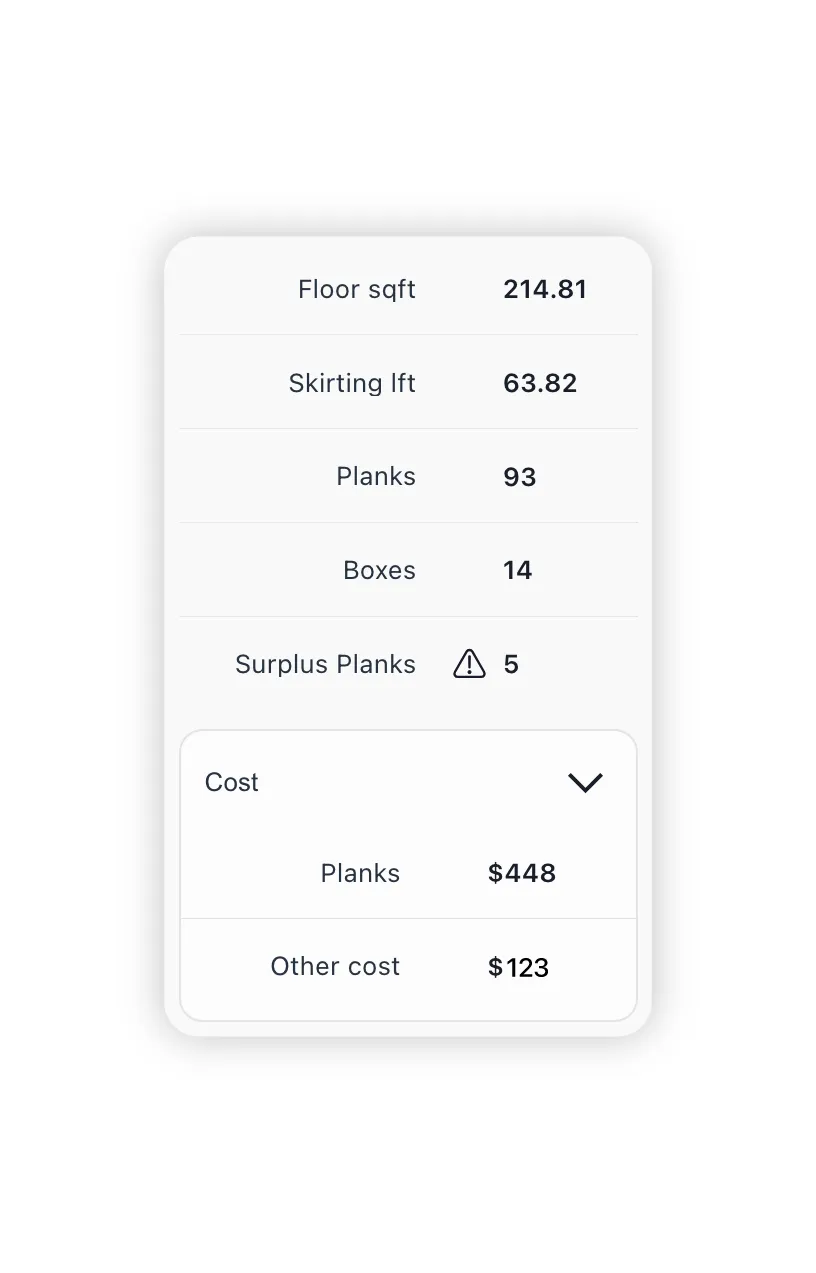
CalcuFloor plank layout result panel showing counts, packs, surplus, cost, and underlayment.
Tiles mode

3. Ajusta la colocación

3. Ajusta la colocación

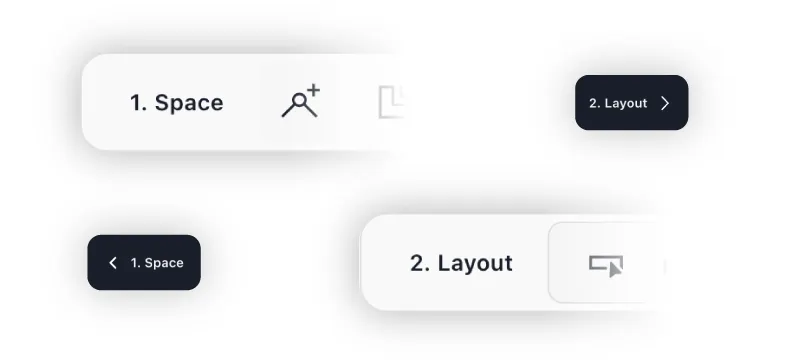
Selecciona el patrón y modifica sentido, posición, pieza inicial, desplazamiento y ejes de referencia disponibles. Revisa filas, juntas, encuentros y cortes perimetrales en el dibujo.
3. Ajusta la colocación

Selecciona el patrón y modifica sentido, posición, pieza inicial, desplazamiento y ejes de referencia disponibles. Revisa filas, juntas, encuentros y cortes perimetrales en el dibujo.

3. Ajusta la colocación

Selecciona el patrón y modifica sentido, posición, pieza inicial, desplazamiento y ejes de referencia disponibles. Revisa filas, juntas, encuentros y cortes perimetrales en el dibujo.

3. Ajusta la colocación

Selecciona el patrón y modifica sentido, posición, pieza inicial, desplazamiento y ejes de referencia disponibles. Revisa filas, juntas, encuentros y cortes perimetrales en el dibujo.

3. Ajusta la colocación

Selecciona el patrón y modifica sentido, posición, pieza inicial, desplazamiento y ejes de referencia disponibles. Revisa filas, juntas, encuentros y cortes perimetrales en el dibujo.

4. Consulta los materiales

Selecciona el patrón y modifica sentido, posición, pieza inicial, desplazamiento y ejes de referencia disponibles. Revisa filas, juntas, encuentros y cortes perimetrales en el dibujo.

4. Consulta los materiales

Selecciona el patrón y modifica sentido, posición, pieza inicial, desplazamiento y ejes de referencia disponibles. Revisa filas, juntas, encuentros y cortes perimetrales en el dibujo.

4. Consulta los materiales

Selecciona el patrón y modifica sentido, posición, pieza inicial, desplazamiento y ejes de referencia disponibles. Revisa filas, juntas, encuentros y cortes perimetrales en el dibujo.

4. Consulta los materiales

Selecciona el patrón y modifica sentido, posición, pieza inicial, desplazamiento y ejes de referencia disponibles. Revisa filas, juntas, encuentros y cortes perimetrales en el dibujo.

CalcuFloor tile layout result panel showing counts, packs, surplus, cost, adhesive, and joint fill.
Calculation

4. Consulta los materiales

Selecciona el patrón y modifica sentido, posición, pieza inicial, desplazamiento y ejes de referencia disponibles. Revisa filas, juntas, encuentros y cortes perimetrales en el dibujo.

Current state

4. Consulta los materiales

Comprueba superficie, piezas enteras, recortes, cajas, sobrante, coste y materiales auxiliares compatibles como rodapié, base, adhesivo y material de rejuntado.

Comprueba superficie, piezas enteras, recortes, cajas, sobrante, coste y materiales auxiliares compatibles como rodapié, base, adhesivo y material de rejuntado.

Room shape and active layout settings used as inputs.
Pattern and direction

4. Consulta los materiales

Comprueba superficie, piezas enteras, recortes, cajas, sobrante, coste y materiales auxiliares compatibles como rodapié, base, adhesivo y material de rejuntado.

Comprueba superficie, piezas enteras, recortes, cajas, sobrante, coste y materiales auxiliares compatibles como rodapié, base, adhesivo y material de rejuntado.

Pattern, direction, and offset affecting how the layout lands in the room.
Center lines

5. Compara alternativas

Comprueba superficie, piezas enteras, recortes, cajas, sobrante, coste y materiales auxiliares compatibles como rodapié, base, adhesivo y material de rejuntado.

Comprueba superficie, piezas enteras, recortes, cajas, sobrante, coste y materiales auxiliares compatibles como rodapié, base, adhesivo y material de rejuntado.

Center lines and measurement guides drawn over the generated layout.
Loss and reuse

5. Compara alternativas

Comprueba superficie, piezas enteras, recortes, cajas, sobrante, coste y materiales auxiliares compatibles como rodapié, base, adhesivo y material de rejuntado.

Comprueba superficie, piezas enteras, recortes, cajas, sobrante, coste y materiales auxiliares compatibles como rodapié, base, adhesivo y material de rejuntado.

Generated layout with loss and reuse overlays.
Piece detail

5. Compara alternativas

Comprueba superficie, piezas enteras, recortes, cajas, sobrante, coste y materiales auxiliares compatibles como rodapié, base, adhesivo y material de rejuntado.

Comprueba superficie, piezas enteras, recortes, cajas, sobrante, coste y materiales auxiliares compatibles como rodapié, base, adhesivo y material de rejuntado.

Piece detail opened from a selected plank or tile in the generated layout.
Derivation

5. Compara alternativas

Cada cambio en la estancia, el producto o la distribución vuelve a generar el plano y las cantidades. Así puedes revisar varias opciones antes de guardar la definitiva.

Cada cambio en la estancia, el producto o la distribución vuelve a generar el plano y las cantidades. Así puedes revisar varias opciones antes de guardar la definitiva.

Recalculation

5. Compara alternativas

Cada cambio en la estancia, el producto o la distribución vuelve a generar el plano y las cantidades. Así puedes revisar varias opciones antes de guardar la definitiva.

Cada cambio en la estancia, el producto o la distribución vuelve a generar el plano y las cantidades. Así puedes revisar varias opciones antes de guardar la definitiva.

Cada cambio en la estancia, el producto o la distribución vuelve a generar el plano y las cantidades. Así puedes revisar varias opciones antes de guardar la definitiva.

Cada cambio en la estancia, el producto o la distribución vuelve a generar el plano y las cantidades. Así puedes revisar varias opciones antes de guardar la definitiva.

UI

5. Compara alternativas

Cada cambio en la estancia, el producto o la distribución vuelve a generar el plano y las cantidades. Así puedes revisar varias opciones antes de guardar la definitiva.

5. Compara alternativas

Cada cambio en la estancia, el producto o la distribución vuelve a generar el plano y las cantidades. Así puedes revisar varias opciones antes de guardar la definitiva.

Cada cambio en la estancia, el producto o la distribución vuelve a generar el plano y las cantidades. Así puedes revisar varias opciones antes de guardar la definitiva.

Lo que CalcuFloor no decide por ti

Cada cambio en la estancia, el producto o la distribución vuelve a generar el plano y las cantidades. Así puedes revisar varias opciones antes de guardar la definitiva.

Lo que CalcuFloor no decide por ti

El estado del soporte, las juntas de dilatación, el sistema de fijación, la reserva por roturas y las instrucciones del fabricante siguen formando parte de la preparación profesional.

Lo que CalcuFloor no decide por ti

El estado del soporte, las juntas de dilatación, el sistema de fijación, la reserva por roturas y las instrucciones del fabricante siguen formando parte de la preparación profesional.

Lo que CalcuFloor no decide por ti

El estado del soporte, las juntas de dilatación, el sistema de fijación, la reserva por roturas y las instrucciones del fabricante siguen formando parte de la preparación profesional.

Lo que CalcuFloor no decide por ti

El estado del soporte, las juntas de dilatación, el sistema de fijación, la reserva por roturas y las instrucciones del fabricante siguen formando parte de la preparación profesional.

Lo que CalcuFloor no decide por ti

El estado del soporte, las juntas de dilatación, el sistema de fijación, la reserva por roturas y las instrucciones del fabricante siguen formando parte de la preparación profesional.

Scope

Lo que CalcuFloor no decide por ti

El estado del soporte, las juntas de dilatación, el sistema de fijación, la reserva por roturas y las instrucciones del fabricante siguen formando parte de la preparación profesional.

El estado del soporte, las juntas de dilatación, el sistema de fijación, la reserva por roturas y las instrucciones del fabricante siguen formando parte de la preparación profesional.

El estado del soporte, las juntas de dilatación, el sistema de fijación, la reserva por roturas y las instrucciones del fabricante siguen formando parte de la preparación profesional.

El estado del soporte, las juntas de dilatación, el sistema de fijación, la reserva por roturas y las instrucciones del fabricante siguen formando parte de la preparación profesional.

Preguntas frecuentes

Short answers, aligned with the same FAQ format used across the rest of the site.

¿CalcuFloor mide automáticamente un PDF importado?
No. El PDF o dibujo solo funciona como fondo visual. Debes ajustar la escala y comprobar las medidas.
¿Qué diferencia hay entre proyecto y estancia?
El proyecto agrupa el trabajo. Cada estancia tiene su propio plano, producto y configuración de patrón.
¿Las cantidades se actualizan al modificar el plano?
Sí. Al cambiar el perímetro o la distribución, se vuelven a generar el dibujo y las cantidades asociadas.
¿CalcuFloor mide automáticamente un PDF importado?
No. El PDF o dibujo solo funciona como fondo visual. Debes ajustar la escala y comprobar las medidas.
¿Qué diferencia hay entre proyecto y estancia?
El proyecto agrupa el trabajo. Cada estancia tiene su propio plano, producto y configuración de patrón.
¿Las cantidades se actualizan al modificar el plano?
Sí. Al cambiar el perímetro o la distribución, se vuelven a generar el dibujo y las cantidades asociadas.
¿CalcuFloor mide automáticamente un PDF importado?
No. El PDF o dibujo solo funciona como fondo visual. Debes ajustar la escala y comprobar las medidas.
¿Qué diferencia hay entre proyecto y estancia?
El proyecto agrupa el trabajo. Cada estancia tiene su propio plano, producto y configuración de patrón.