Come si crea uno schema di posa con CalcuFloor

Progetti e ambienti

Un unico processo dalle misure e dal formato del prodotto fino alla disposizione, al riepilogo materiali e al report.

Pattern, direction, and offset layout control where pieces are placed and where cuts fall. Every count is derived from that generated result.

Projects and areas

Progetti e ambienti

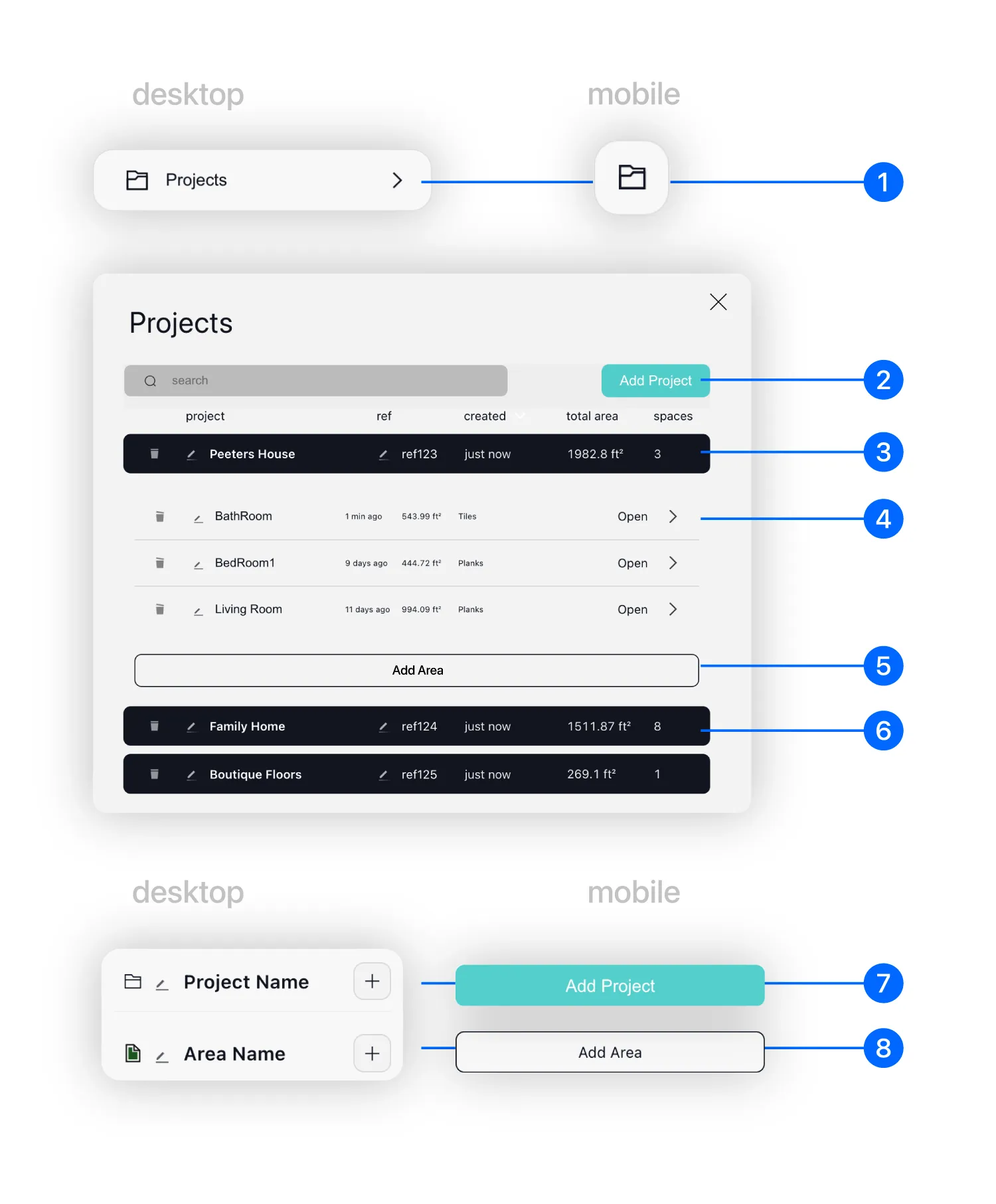
Un progetto riunisce uno o più ambienti dello stesso cliente o lavoro. Ogni ambiente conserva perimetro, tipo di pavimento, schema e impostazioni del prodotto propri.

1. Disegna l’ambiente

Un progetto riunisce uno o più ambienti dello stesso cliente o lavoro. Ogni ambiente conserva perimetro, tipo di pavimento, schema e impostazioni del prodotto propri.

2. Scegli listoni o piastrelle

Un progetto riunisce uno o più ambienti dello stesso cliente o lavoro. Ogni ambiente conserva perimetro, tipo di pavimento, schema e impostazioni del prodotto propri.

3. Regola la posa

Un progetto riunisce uno o più ambienti dello stesso cliente o lavoro. Ogni ambiente conserva perimetro, tipo di pavimento, schema e impostazioni del prodotto propri.

4. Leggi il riepilogo materiali

Un progetto riunisce uno o più ambienti dello stesso cliente o lavoro. Ogni ambiente conserva perimetro, tipo di pavimento, schema e impostazioni del prodotto propri.

5. Confronta le alternative

Un progetto riunisce uno o più ambienti dello stesso cliente o lavoro. Ogni ambiente conserva perimetro, tipo di pavimento, schema e impostazioni del prodotto propri.

Cosa CalcuFloor non decide al posto tuo

Un progetto riunisce uno o più ambienti dello stesso cliente o lavoro. Ogni ambiente conserva perimetro, tipo di pavimento, schema e impostazioni del prodotto propri.

CalcuFloor projects panel showing projects, areas, area totals, and saved room layouts.

Un progetto riunisce uno o più ambienti dello stesso cliente o lavoro. Ogni ambiente conserva perimetro, tipo di pavimento, schema e impostazioni del prodotto propri.

Un progetto riunisce uno o più ambienti dello stesso cliente o lavoro. Ogni ambiente conserva perimetro, tipo di pavimento, schema e impostazioni del prodotto propri.

Un progetto riunisce uno o più ambienti dello stesso cliente o lavoro. Ogni ambiente conserva perimetro, tipo di pavimento, schema e impostazioni del prodotto propri.

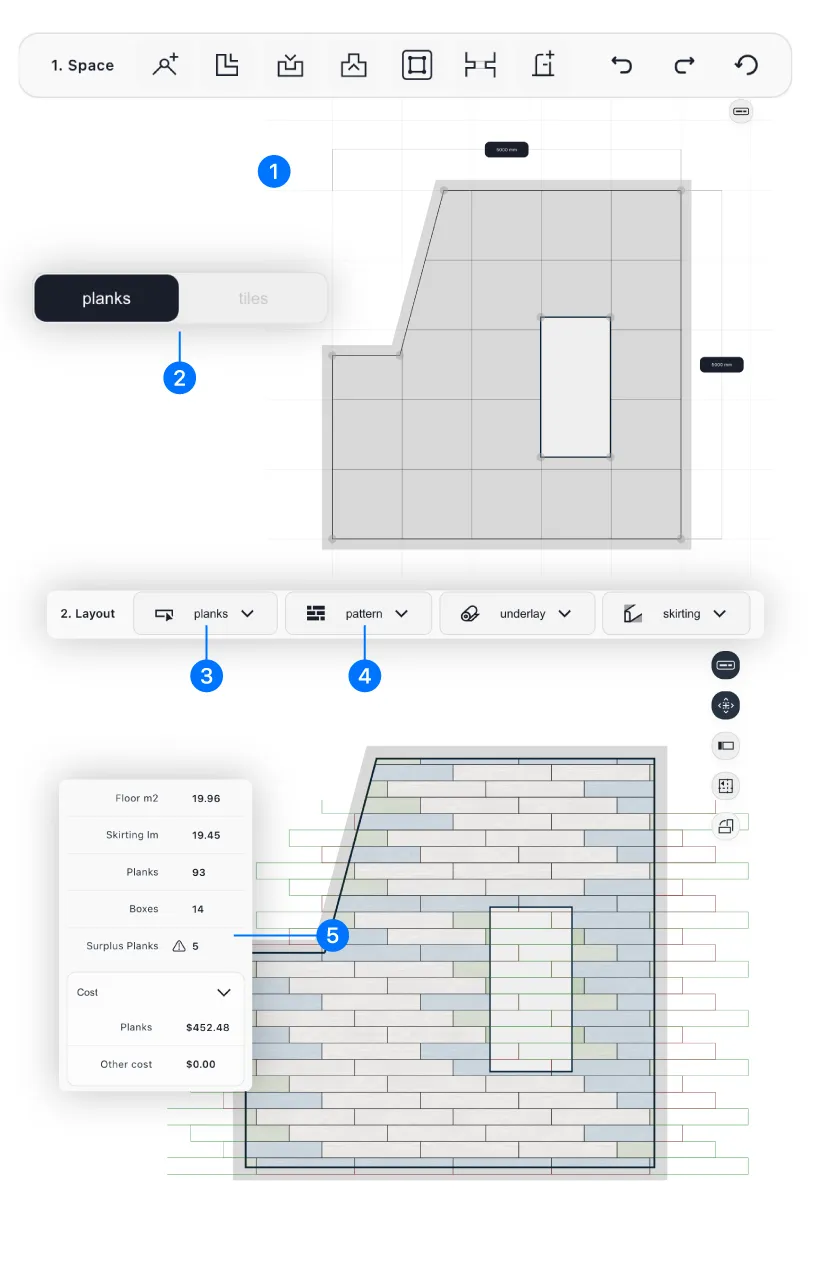
Definisci angoli, rientranze e aree escluse. Puoi inserire una pagina PDF o un disegno come sfondo visivo e costruire il perimetro al di sopra.
Definisci angoli, rientranze e aree escluse. Puoi inserire una pagina PDF o un disegno come sfondo visivo e costruire il perimetro al di sopra.

Definisci angoli, rientranze e aree escluse. Puoi inserire una pagina PDF o un disegno come sfondo visivo e costruire il perimetro al di sopra.

Definisci angoli, rientranze e aree escluse. Puoi inserire una pagina PDF o un disegno come sfondo visivo e costruire il perimetro al di sopra.

Definisci angoli, rientranze e aree escluse. Puoi inserire una pagina PDF o un disegno come sfondo visivo e costruire il perimetro al di sopra.

Use

Progetti e ambienti

Definisci angoli, rientranze e aree escluse. Puoi inserire una pagina PDF o un disegno come sfondo visivo e costruire il perimetro al di sopra.

1. Disegna l’ambiente

Definisci angoli, rientranze e aree escluse. Puoi inserire una pagina PDF o un disegno come sfondo visivo e costruire il perimetro al di sopra.

1. Disegna l’ambiente

Definisci angoli, rientranze e aree escluse. Puoi inserire una pagina PDF o un disegno come sfondo visivo e costruire il perimetro al di sopra.

1. Disegna l’ambiente

Definisci angoli, rientranze e aree escluse. Puoi inserire una pagina PDF o un disegno come sfondo visivo e costruire il perimetro al di sopra.

1. Disegna l’ambiente

Definisci angoli, rientranze e aree escluse. Puoi inserire una pagina PDF o un disegno come sfondo visivo e costruire il perimetro al di sopra.

1. Disegna l’ambiente

Inserisci le misure effettive del prodotto, il contenuto della confezione e, quando necessario, larghezza della fuga e prezzo.
CalcuFloor workflow from drawing a room shape to generating the layout and reading piece counts.
Outputs

1. Disegna l’ambiente

Inserisci le misure effettive del prodotto, il contenuto della confezione e, quando necessario, larghezza della fuga e prezzo.

Planks mode

1. Disegna l’ambiente

2. Scegli listoni o piastrelle

Inserisci le misure effettive del prodotto, il contenuto della confezione e, quando necessario, larghezza della fuga e prezzo.

2. Scegli listoni o piastrelle

Inserisci le misure effettive del prodotto, il contenuto della confezione e, quando necessario, larghezza della fuga e prezzo.

2. Scegli listoni o piastrelle

Inserisci le misure effettive del prodotto, il contenuto della confezione e, quando necessario, larghezza della fuga e prezzo.

2. Scegli listoni o piastrelle

Inserisci le misure effettive del prodotto, il contenuto della confezione e, quando necessario, larghezza della fuga e prezzo.

2. Scegli listoni o piastrelle

Inserisci le misure effettive del prodotto, il contenuto della confezione e, quando necessario, larghezza della fuga e prezzo.

2. Scegli listoni o piastrelle

Inserisci le misure effettive del prodotto, il contenuto della confezione e, quando necessario, larghezza della fuga e prezzo.

2. Scegli listoni o piastrelle

Inserisci le misure effettive del prodotto, il contenuto della confezione e, quando necessario, larghezza della fuga e prezzo.

3. Regola la posa

Inserisci le misure effettive del prodotto, il contenuto della confezione e, quando necessario, larghezza della fuga e prezzo.

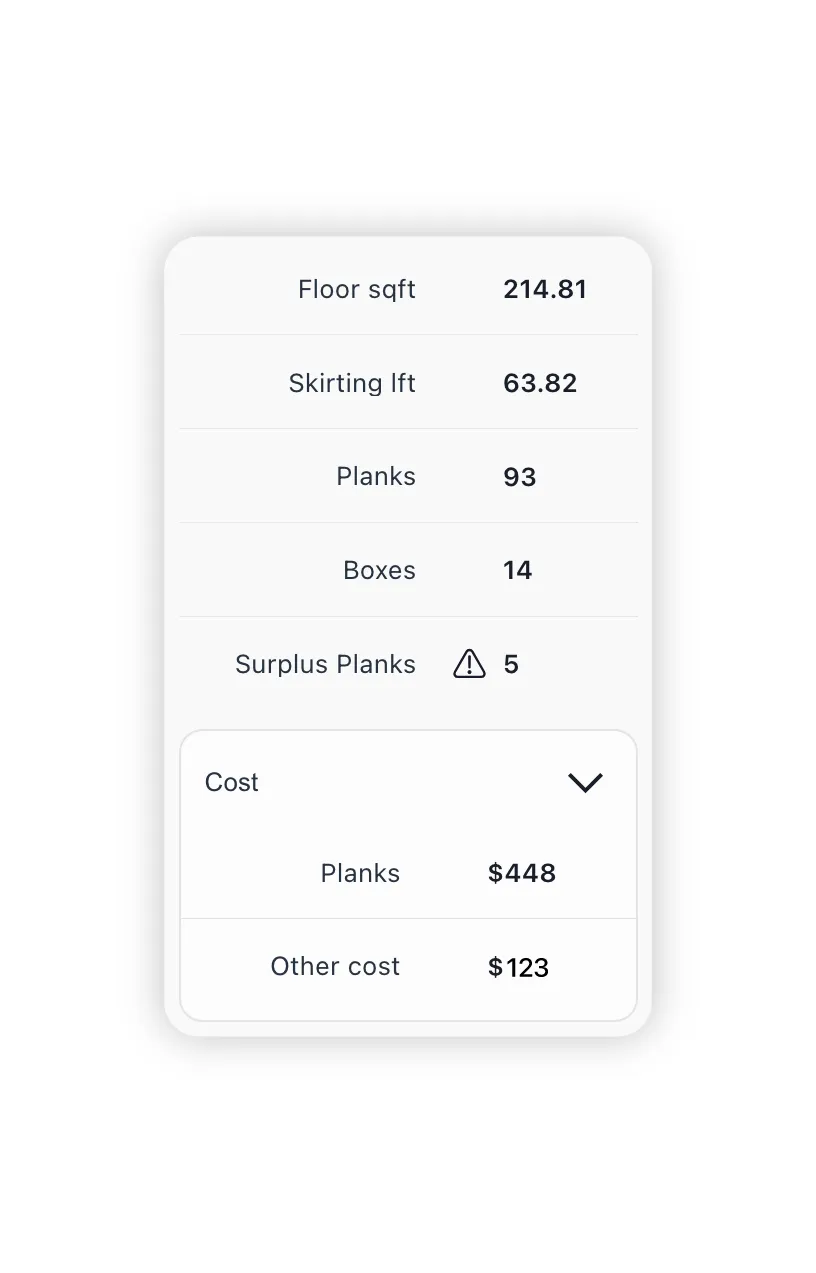
CalcuFloor plank layout result panel showing counts, packs, surplus, cost, and underlayment.
Tiles mode

3. Regola la posa

3. Regola la posa

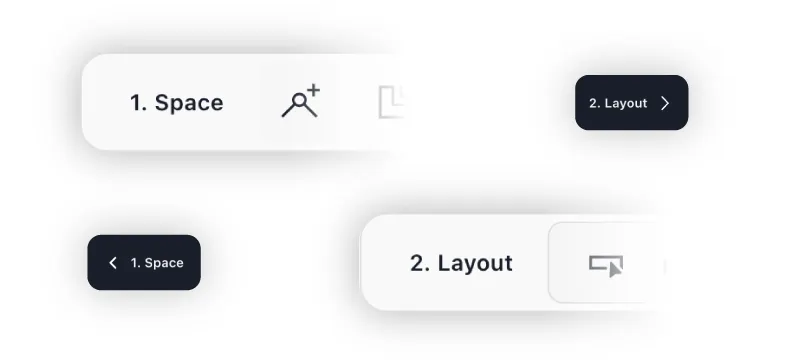
Seleziona lo schema e modifica direzione, posizione, elemento iniziale, sfalsamento e assi di riferimento disponibili. Controlla file, fughe, giunti e tagli perimetrali nel disegno.
3. Regola la posa

Seleziona lo schema e modifica direzione, posizione, elemento iniziale, sfalsamento e assi di riferimento disponibili. Controlla file, fughe, giunti e tagli perimetrali nel disegno.

3. Regola la posa

Seleziona lo schema e modifica direzione, posizione, elemento iniziale, sfalsamento e assi di riferimento disponibili. Controlla file, fughe, giunti e tagli perimetrali nel disegno.

3. Regola la posa

Seleziona lo schema e modifica direzione, posizione, elemento iniziale, sfalsamento e assi di riferimento disponibili. Controlla file, fughe, giunti e tagli perimetrali nel disegno.

3. Regola la posa

Seleziona lo schema e modifica direzione, posizione, elemento iniziale, sfalsamento e assi di riferimento disponibili. Controlla file, fughe, giunti e tagli perimetrali nel disegno.

4. Leggi il riepilogo materiali

Seleziona lo schema e modifica direzione, posizione, elemento iniziale, sfalsamento e assi di riferimento disponibili. Controlla file, fughe, giunti e tagli perimetrali nel disegno.

4. Leggi il riepilogo materiali

Seleziona lo schema e modifica direzione, posizione, elemento iniziale, sfalsamento e assi di riferimento disponibili. Controlla file, fughe, giunti e tagli perimetrali nel disegno.

4. Leggi il riepilogo materiali

Seleziona lo schema e modifica direzione, posizione, elemento iniziale, sfalsamento e assi di riferimento disponibili. Controlla file, fughe, giunti e tagli perimetrali nel disegno.

4. Leggi il riepilogo materiali

Seleziona lo schema e modifica direzione, posizione, elemento iniziale, sfalsamento e assi di riferimento disponibili. Controlla file, fughe, giunti e tagli perimetrali nel disegno.

CalcuFloor tile layout result panel showing counts, packs, surplus, cost, adhesive, and joint fill.
Calculation

4. Leggi il riepilogo materiali

Seleziona lo schema e modifica direzione, posizione, elemento iniziale, sfalsamento e assi di riferimento disponibili. Controlla file, fughe, giunti e tagli perimetrali nel disegno.

Current state

4. Leggi il riepilogo materiali

Verifica superficie, elementi interi, tagli, confezioni o scatole, eccedenza, costo e materiali accessori supportati come battiscopa, materassino, collante e stucco per fughe.

Verifica superficie, elementi interi, tagli, confezioni o scatole, eccedenza, costo e materiali accessori supportati come battiscopa, materassino, collante e stucco per fughe.

Room shape and active layout settings used as inputs.
Pattern and direction

4. Leggi il riepilogo materiali

Verifica superficie, elementi interi, tagli, confezioni o scatole, eccedenza, costo e materiali accessori supportati come battiscopa, materassino, collante e stucco per fughe.

Verifica superficie, elementi interi, tagli, confezioni o scatole, eccedenza, costo e materiali accessori supportati come battiscopa, materassino, collante e stucco per fughe.

Pattern, direction, and offset affecting how the layout lands in the room.
Center lines

5. Confronta le alternative

Verifica superficie, elementi interi, tagli, confezioni o scatole, eccedenza, costo e materiali accessori supportati come battiscopa, materassino, collante e stucco per fughe.

Verifica superficie, elementi interi, tagli, confezioni o scatole, eccedenza, costo e materiali accessori supportati come battiscopa, materassino, collante e stucco per fughe.

Center lines and measurement guides drawn over the generated layout.
Loss and reuse

5. Confronta le alternative

Verifica superficie, elementi interi, tagli, confezioni o scatole, eccedenza, costo e materiali accessori supportati come battiscopa, materassino, collante e stucco per fughe.

Verifica superficie, elementi interi, tagli, confezioni o scatole, eccedenza, costo e materiali accessori supportati come battiscopa, materassino, collante e stucco per fughe.

Generated layout with loss and reuse overlays.
Piece detail

5. Confronta le alternative

Verifica superficie, elementi interi, tagli, confezioni o scatole, eccedenza, costo e materiali accessori supportati come battiscopa, materassino, collante e stucco per fughe.

Verifica superficie, elementi interi, tagli, confezioni o scatole, eccedenza, costo e materiali accessori supportati come battiscopa, materassino, collante e stucco per fughe.

Piece detail opened from a selected plank or tile in the generated layout.
Derivation

5. Confronta le alternative

Ogni variazione a ambiente, prodotto o disposizione rigenera piano e quantità. Puoi quindi confrontare più opzioni prima di salvare quella definitiva.

Ogni variazione a ambiente, prodotto o disposizione rigenera piano e quantità. Puoi quindi confrontare più opzioni prima di salvare quella definitiva.

Recalculation

5. Confronta le alternative

Ogni variazione a ambiente, prodotto o disposizione rigenera piano e quantità. Puoi quindi confrontare più opzioni prima di salvare quella definitiva.

Ogni variazione a ambiente, prodotto o disposizione rigenera piano e quantità. Puoi quindi confrontare più opzioni prima di salvare quella definitiva.

Ogni variazione a ambiente, prodotto o disposizione rigenera piano e quantità. Puoi quindi confrontare più opzioni prima di salvare quella definitiva.

Ogni variazione a ambiente, prodotto o disposizione rigenera piano e quantità. Puoi quindi confrontare più opzioni prima di salvare quella definitiva.

UI

5. Confronta le alternative

Ogni variazione a ambiente, prodotto o disposizione rigenera piano e quantità. Puoi quindi confrontare più opzioni prima di salvare quella definitiva.

5. Confronta le alternative

Ogni variazione a ambiente, prodotto o disposizione rigenera piano e quantità. Puoi quindi confrontare più opzioni prima di salvare quella definitiva.

Ogni variazione a ambiente, prodotto o disposizione rigenera piano e quantità. Puoi quindi confrontare più opzioni prima di salvare quella definitiva.

Cosa CalcuFloor non decide al posto tuo

Ogni variazione a ambiente, prodotto o disposizione rigenera piano e quantità. Puoi quindi confrontare più opzioni prima di salvare quella definitiva.

Cosa CalcuFloor non decide al posto tuo

Condizioni del sottofondo, giunti di dilatazione, sistema di fissaggio, scorta per rotture e istruzioni del produttore restano parte della preparazione professionale.

Cosa CalcuFloor non decide al posto tuo

Condizioni del sottofondo, giunti di dilatazione, sistema di fissaggio, scorta per rotture e istruzioni del produttore restano parte della preparazione professionale.

Cosa CalcuFloor non decide al posto tuo

Condizioni del sottofondo, giunti di dilatazione, sistema di fissaggio, scorta per rotture e istruzioni del produttore restano parte della preparazione professionale.

Cosa CalcuFloor non decide al posto tuo

Condizioni del sottofondo, giunti di dilatazione, sistema di fissaggio, scorta per rotture e istruzioni del produttore restano parte della preparazione professionale.

Cosa CalcuFloor non decide al posto tuo

Condizioni del sottofondo, giunti di dilatazione, sistema di fissaggio, scorta per rotture e istruzioni del produttore restano parte della preparazione professionale.

Scope

Cosa CalcuFloor non decide al posto tuo

Condizioni del sottofondo, giunti di dilatazione, sistema di fissaggio, scorta per rotture e istruzioni del produttore restano parte della preparazione professionale.

Condizioni del sottofondo, giunti di dilatazione, sistema di fissaggio, scorta per rotture e istruzioni del produttore restano parte della preparazione professionale.

Condizioni del sottofondo, giunti di dilatazione, sistema di fissaggio, scorta per rotture e istruzioni del produttore restano parte della preparazione professionale.

Condizioni del sottofondo, giunti di dilatazione, sistema di fissaggio, scorta per rotture e istruzioni del produttore restano parte della preparazione professionale.

Domande frequenti

Short answers, aligned with the same FAQ format used across the rest of the site.

CalcuFloor misura automaticamente un PDF importato?
No. Il PDF o il disegno serve solo come sfondo visivo. Devi impostare la scala e controllare le misure.
Qual è la differenza tra progetto e ambiente?
Il progetto raggruppa il lavoro. Ogni ambiente possiede uno schema autonomo con prodotto e impostazioni propri.
Le quantità si aggiornano quando modifico il piano?
Sì. Cambiando perimetro o disposizione vengono rigenerati sia il disegno sia i relativi quantitativi.
CalcuFloor misura automaticamente un PDF importato?
No. Il PDF o il disegno serve solo come sfondo visivo. Devi impostare la scala e controllare le misure.
Qual è la differenza tra progetto e ambiente?
Il progetto raggruppa il lavoro. Ogni ambiente possiede uno schema autonomo con prodotto e impostazioni propri.
Le quantità si aggiornano quando modifico il piano?
Sì. Cambiando perimetro o disposizione vengono rigenerati sia il disegno sia i relativi quantitativi.
CalcuFloor misura automaticamente un PDF importato?
No. Il PDF o il disegno serve solo come sfondo visivo. Devi impostare la scala e controllare le misure.
Qual è la differenza tra progetto e ambiente?
Il progetto raggruppa il lavoro. Ogni ambiente possiede uno schema autonomo con prodotto e impostazioni propri.