
Tak powstaje plan ułożenia w CalcuFloor

Projekty i pomieszczenia

Jeden proces od wymiarów pomieszczenia i formatu produktu do układu, zestawienia materiałów i raportu.

Pattern, direction, and offset layout control where pieces are placed and where cuts fall. Every count is derived from that generated result.

Projects and areas

Projekty i pomieszczenia

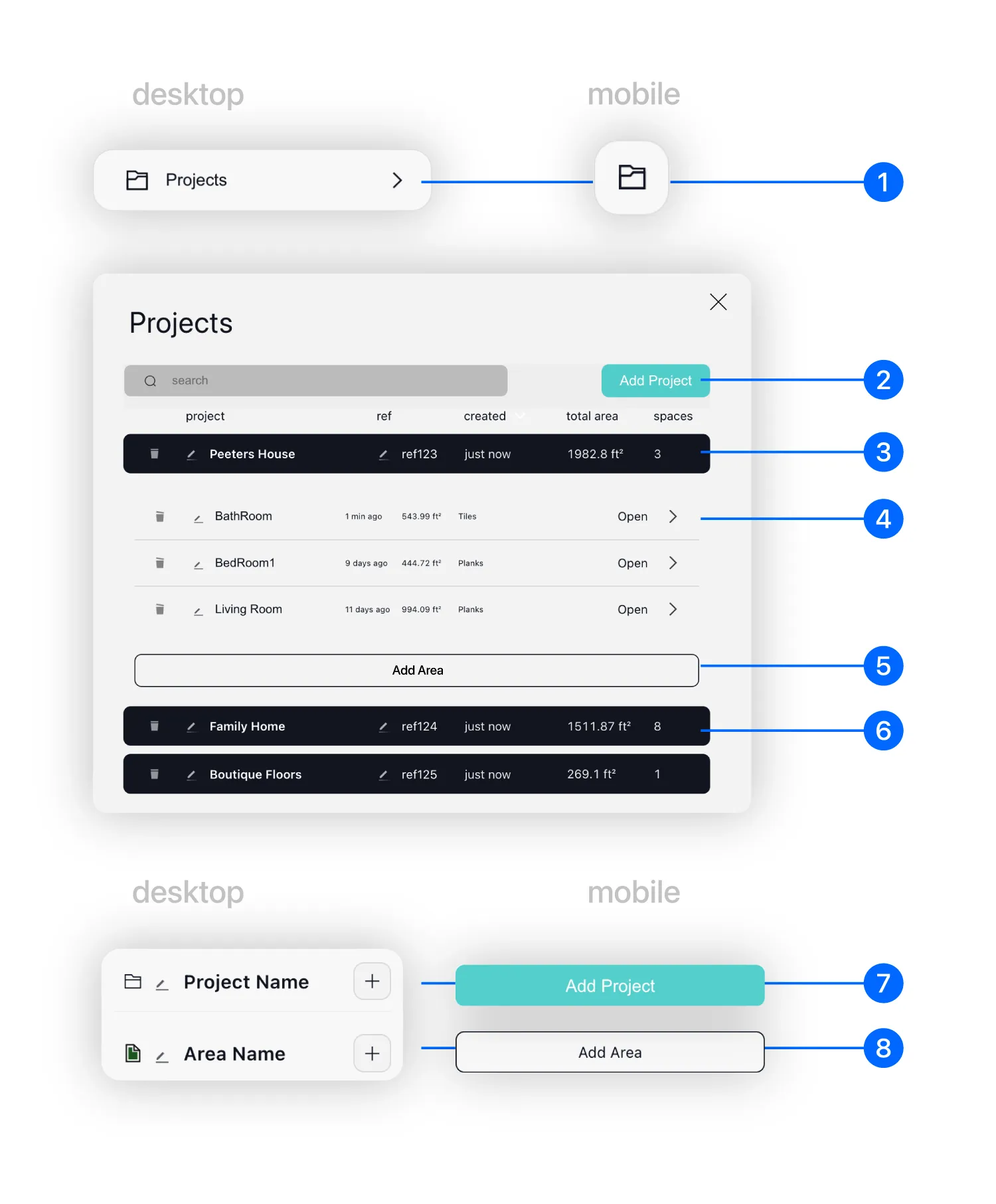
Projekt grupuje jedno lub kilka pomieszczeń dla tego samego klienta lub zlecenia. Każde pomieszczenie zachowuje własny obrys, rodzaj podłogi, wzór i ustawienia produktu.
1. Narysuj pomieszczenie

Projekt grupuje jedno lub kilka pomieszczeń dla tego samego klienta lub zlecenia. Każde pomieszczenie zachowuje własny obrys, rodzaj podłogi, wzór i ustawienia produktu.

2. Wybierz panele albo płytki

Projekt grupuje jedno lub kilka pomieszczeń dla tego samego klienta lub zlecenia. Każde pomieszczenie zachowuje własny obrys, rodzaj podłogi, wzór i ustawienia produktu.

3. Ustaw układ

Projekt grupuje jedno lub kilka pomieszczeń dla tego samego klienta lub zlecenia. Każde pomieszczenie zachowuje własny obrys, rodzaj podłogi, wzór i ustawienia produktu.

4. Odczytaj zestawienie materiałów

Projekt grupuje jedno lub kilka pomieszczeń dla tego samego klienta lub zlecenia. Każde pomieszczenie zachowuje własny obrys, rodzaj podłogi, wzór i ustawienia produktu.

5. Porównaj warianty

Projekt grupuje jedno lub kilka pomieszczeń dla tego samego klienta lub zlecenia. Każde pomieszczenie zachowuje własny obrys, rodzaj podłogi, wzór i ustawienia produktu.

Czego CalcuFloor nie rozstrzyga

Projekt grupuje jedno lub kilka pomieszczeń dla tego samego klienta lub zlecenia. Każde pomieszczenie zachowuje własny obrys, rodzaj podłogi, wzór i ustawienia produktu.

CalcuFloor projects panel showing projects, areas, area totals, and saved room layouts.

Projekt grupuje jedno lub kilka pomieszczeń dla tego samego klienta lub zlecenia. Każde pomieszczenie zachowuje własny obrys, rodzaj podłogi, wzór i ustawienia produktu.

Projekt grupuje jedno lub kilka pomieszczeń dla tego samego klienta lub zlecenia. Każde pomieszczenie zachowuje własny obrys, rodzaj podłogi, wzór i ustawienia produktu.

Projekt grupuje jedno lub kilka pomieszczeń dla tego samego klienta lub zlecenia. Każde pomieszczenie zachowuje własny obrys, rodzaj podłogi, wzór i ustawienia produktu.

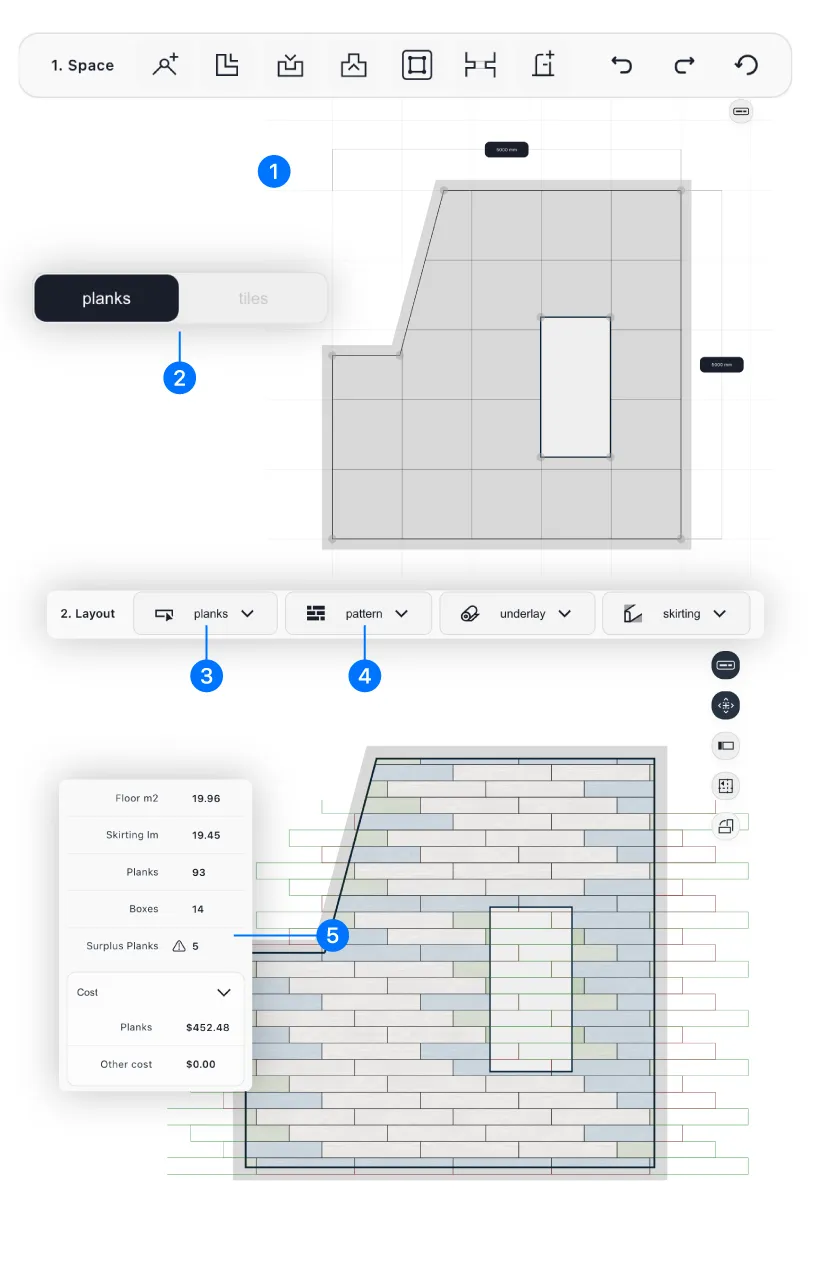
Zdefiniuj narożniki, wnęki i wyłączone strefy. Możesz umieścić stronę PDF lub rysunek jako tło i zbudować na nim obrys.
Zdefiniuj narożniki, wnęki i wyłączone strefy. Możesz umieścić stronę PDF lub rysunek jako tło i zbudować na nim obrys.

Zdefiniuj narożniki, wnęki i wyłączone strefy. Możesz umieścić stronę PDF lub rysunek jako tło i zbudować na nim obrys.

Zdefiniuj narożniki, wnęki i wyłączone strefy. Możesz umieścić stronę PDF lub rysunek jako tło i zbudować na nim obrys.

Zdefiniuj narożniki, wnęki i wyłączone strefy. Możesz umieścić stronę PDF lub rysunek jako tło i zbudować na nim obrys.

Use

Projekty i pomieszczenia

Zdefiniuj narożniki, wnęki i wyłączone strefy. Możesz umieścić stronę PDF lub rysunek jako tło i zbudować na nim obrys.

1. Narysuj pomieszczenie

Zdefiniuj narożniki, wnęki i wyłączone strefy. Możesz umieścić stronę PDF lub rysunek jako tło i zbudować na nim obrys.

1. Narysuj pomieszczenie

Zdefiniuj narożniki, wnęki i wyłączone strefy. Możesz umieścić stronę PDF lub rysunek jako tło i zbudować na nim obrys.

1. Narysuj pomieszczenie

Zdefiniuj narożniki, wnęki i wyłączone strefy. Możesz umieścić stronę PDF lub rysunek jako tło i zbudować na nim obrys.

1. Narysuj pomieszczenie

Zdefiniuj narożniki, wnęki i wyłączone strefy. Możesz umieścić stronę PDF lub rysunek jako tło i zbudować na nim obrys.

1. Narysuj pomieszczenie

Wpisz rzeczywiste wymiary produktu, zawartość opakowania oraz — jeśli dotyczy — szerokość fugi i cenę.
CalcuFloor workflow from drawing a room shape to generating the layout and reading piece counts.
Outputs

1. Narysuj pomieszczenie

Wpisz rzeczywiste wymiary produktu, zawartość opakowania oraz — jeśli dotyczy — szerokość fugi i cenę.

Planks mode

1. Narysuj pomieszczenie

2. Wybierz panele albo płytki

Wpisz rzeczywiste wymiary produktu, zawartość opakowania oraz — jeśli dotyczy — szerokość fugi i cenę.

2. Wybierz panele albo płytki

Wpisz rzeczywiste wymiary produktu, zawartość opakowania oraz — jeśli dotyczy — szerokość fugi i cenę.

2. Wybierz panele albo płytki

Wpisz rzeczywiste wymiary produktu, zawartość opakowania oraz — jeśli dotyczy — szerokość fugi i cenę.

2. Wybierz panele albo płytki

Wpisz rzeczywiste wymiary produktu, zawartość opakowania oraz — jeśli dotyczy — szerokość fugi i cenę.

2. Wybierz panele albo płytki

Wpisz rzeczywiste wymiary produktu, zawartość opakowania oraz — jeśli dotyczy — szerokość fugi i cenę.

2. Wybierz panele albo płytki

Wpisz rzeczywiste wymiary produktu, zawartość opakowania oraz — jeśli dotyczy — szerokość fugi i cenę.

2. Wybierz panele albo płytki

Wpisz rzeczywiste wymiary produktu, zawartość opakowania oraz — jeśli dotyczy — szerokość fugi i cenę.

3. Ustaw układ

Wpisz rzeczywiste wymiary produktu, zawartość opakowania oraz — jeśli dotyczy — szerokość fugi i cenę.

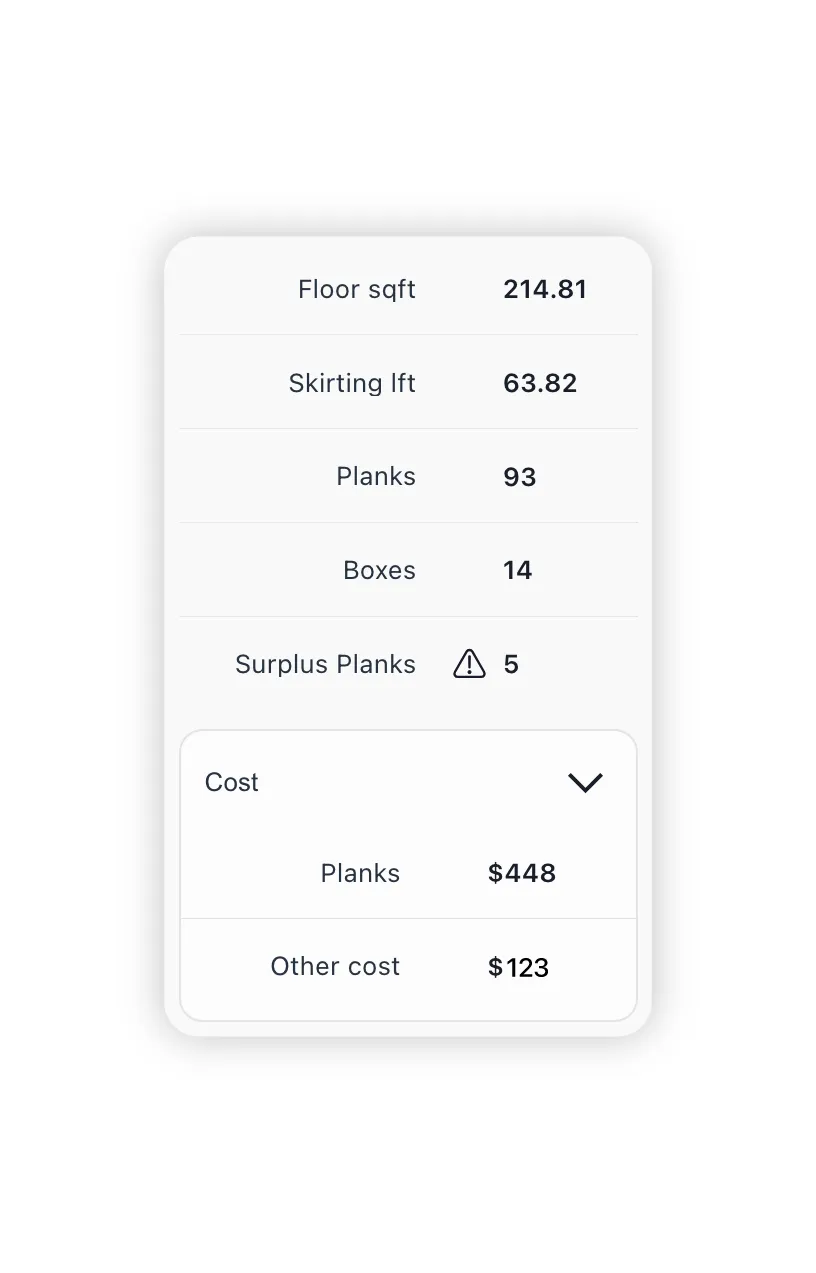
CalcuFloor plank layout result panel showing counts, packs, surplus, cost, and underlayment.
Tiles mode

3. Ustaw układ

3. Ustaw układ

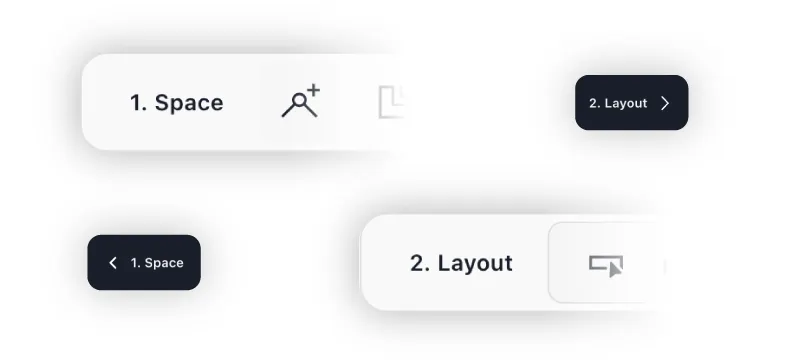
Wybierz wzór i zmień kierunek, położenie, długość początkową, przesunięcie oraz dostępne osie odniesienia. Sprawdź rzędy, fugi, łączenia i docinki na rysunku.
3. Ustaw układ

Wybierz wzór i zmień kierunek, położenie, długość początkową, przesunięcie oraz dostępne osie odniesienia. Sprawdź rzędy, fugi, łączenia i docinki na rysunku.

3. Ustaw układ

Wybierz wzór i zmień kierunek, położenie, długość początkową, przesunięcie oraz dostępne osie odniesienia. Sprawdź rzędy, fugi, łączenia i docinki na rysunku.

3. Ustaw układ

Wybierz wzór i zmień kierunek, położenie, długość początkową, przesunięcie oraz dostępne osie odniesienia. Sprawdź rzędy, fugi, łączenia i docinki na rysunku.

3. Ustaw układ

Wybierz wzór i zmień kierunek, położenie, długość początkową, przesunięcie oraz dostępne osie odniesienia. Sprawdź rzędy, fugi, łączenia i docinki na rysunku.

4. Odczytaj zestawienie materiałów

Wybierz wzór i zmień kierunek, położenie, długość początkową, przesunięcie oraz dostępne osie odniesienia. Sprawdź rzędy, fugi, łączenia i docinki na rysunku.

4. Odczytaj zestawienie materiałów

Wybierz wzór i zmień kierunek, położenie, długość początkową, przesunięcie oraz dostępne osie odniesienia. Sprawdź rzędy, fugi, łączenia i docinki na rysunku.

4. Odczytaj zestawienie materiałów

Wybierz wzór i zmień kierunek, położenie, długość początkową, przesunięcie oraz dostępne osie odniesienia. Sprawdź rzędy, fugi, łączenia i docinki na rysunku.

4. Odczytaj zestawienie materiałów

Wybierz wzór i zmień kierunek, położenie, długość początkową, przesunięcie oraz dostępne osie odniesienia. Sprawdź rzędy, fugi, łączenia i docinki na rysunku.

CalcuFloor tile layout result panel showing counts, packs, surplus, cost, adhesive, and joint fill.
Calculation

4. Odczytaj zestawienie materiałów

Wybierz wzór i zmień kierunek, położenie, długość początkową, przesunięcie oraz dostępne osie odniesienia. Sprawdź rzędy, fugi, łączenia i docinki na rysunku.

Current state

4. Odczytaj zestawienie materiałów

Skontroluj powierzchnię, pełne elementy, docinki, paczki lub kartony, zapas, koszt oraz obsługiwane materiały dodatkowe: listwy, podkład, klej i materiał do fugowania.

Skontroluj powierzchnię, pełne elementy, docinki, paczki lub kartony, zapas, koszt oraz obsługiwane materiały dodatkowe: listwy, podkład, klej i materiał do fugowania.

Room shape and active layout settings used as inputs.
Pattern and direction

4. Odczytaj zestawienie materiałów

Skontroluj powierzchnię, pełne elementy, docinki, paczki lub kartony, zapas, koszt oraz obsługiwane materiały dodatkowe: listwy, podkład, klej i materiał do fugowania.

Skontroluj powierzchnię, pełne elementy, docinki, paczki lub kartony, zapas, koszt oraz obsługiwane materiały dodatkowe: listwy, podkład, klej i materiał do fugowania.

Pattern, direction, and offset affecting how the layout lands in the room.
Center lines

5. Porównaj warianty

Skontroluj powierzchnię, pełne elementy, docinki, paczki lub kartony, zapas, koszt oraz obsługiwane materiały dodatkowe: listwy, podkład, klej i materiał do fugowania.

Skontroluj powierzchnię, pełne elementy, docinki, paczki lub kartony, zapas, koszt oraz obsługiwane materiały dodatkowe: listwy, podkład, klej i materiał do fugowania.

Center lines and measurement guides drawn over the generated layout.
Loss and reuse

5. Porównaj warianty

Skontroluj powierzchnię, pełne elementy, docinki, paczki lub kartony, zapas, koszt oraz obsługiwane materiały dodatkowe: listwy, podkład, klej i materiał do fugowania.

Skontroluj powierzchnię, pełne elementy, docinki, paczki lub kartony, zapas, koszt oraz obsługiwane materiały dodatkowe: listwy, podkład, klej i materiał do fugowania.

Generated layout with loss and reuse overlays.
Piece detail

5. Porównaj warianty

Skontroluj powierzchnię, pełne elementy, docinki, paczki lub kartony, zapas, koszt oraz obsługiwane materiały dodatkowe: listwy, podkład, klej i materiał do fugowania.

Skontroluj powierzchnię, pełne elementy, docinki, paczki lub kartony, zapas, koszt oraz obsługiwane materiały dodatkowe: listwy, podkład, klej i materiał do fugowania.

Piece detail opened from a selected plank or tile in the generated layout.
Derivation

5. Porównaj warianty

Każda zmiana pomieszczenia, produktu lub układu ponownie generuje plan i ilości. Możesz porównać kilka rozwiązań przed zapisaniem ostatecznego.

Każda zmiana pomieszczenia, produktu lub układu ponownie generuje plan i ilości. Możesz porównać kilka rozwiązań przed zapisaniem ostatecznego.

Recalculation

5. Porównaj warianty

Każda zmiana pomieszczenia, produktu lub układu ponownie generuje plan i ilości. Możesz porównać kilka rozwiązań przed zapisaniem ostatecznego.

Każda zmiana pomieszczenia, produktu lub układu ponownie generuje plan i ilości. Możesz porównać kilka rozwiązań przed zapisaniem ostatecznego.

Każda zmiana pomieszczenia, produktu lub układu ponownie generuje plan i ilości. Możesz porównać kilka rozwiązań przed zapisaniem ostatecznego.

Każda zmiana pomieszczenia, produktu lub układu ponownie generuje plan i ilości. Możesz porównać kilka rozwiązań przed zapisaniem ostatecznego.

UI

5. Porównaj warianty

Każda zmiana pomieszczenia, produktu lub układu ponownie generuje plan i ilości. Możesz porównać kilka rozwiązań przed zapisaniem ostatecznego.

5. Porównaj warianty

Każda zmiana pomieszczenia, produktu lub układu ponownie generuje plan i ilości. Możesz porównać kilka rozwiązań przed zapisaniem ostatecznego.

Każda zmiana pomieszczenia, produktu lub układu ponownie generuje plan i ilości. Możesz porównać kilka rozwiązań przed zapisaniem ostatecznego.

Czego CalcuFloor nie rozstrzyga

Każda zmiana pomieszczenia, produktu lub układu ponownie generuje plan i ilości. Możesz porównać kilka rozwiązań przed zapisaniem ostatecznego.

Czego CalcuFloor nie rozstrzyga

Stan podłoża, dylatacje, sposób mocowania, zapas na uszkodzenia i zalecenia producenta pozostają częścią profesjonalnego przygotowania i montażu.

Czego CalcuFloor nie rozstrzyga

Stan podłoża, dylatacje, sposób mocowania, zapas na uszkodzenia i zalecenia producenta pozostają częścią profesjonalnego przygotowania i montażu.

Czego CalcuFloor nie rozstrzyga

Stan podłoża, dylatacje, sposób mocowania, zapas na uszkodzenia i zalecenia producenta pozostają częścią profesjonalnego przygotowania i montażu.

Czego CalcuFloor nie rozstrzyga

Stan podłoża, dylatacje, sposób mocowania, zapas na uszkodzenia i zalecenia producenta pozostają częścią profesjonalnego przygotowania i montażu.

Czego CalcuFloor nie rozstrzyga

Stan podłoża, dylatacje, sposób mocowania, zapas na uszkodzenia i zalecenia producenta pozostają częścią profesjonalnego przygotowania i montażu.

Scope

Czego CalcuFloor nie rozstrzyga

Stan podłoża, dylatacje, sposób mocowania, zapas na uszkodzenia i zalecenia producenta pozostają częścią profesjonalnego przygotowania i montażu.

Stan podłoża, dylatacje, sposób mocowania, zapas na uszkodzenia i zalecenia producenta pozostają częścią profesjonalnego przygotowania i montażu.

Stan podłoża, dylatacje, sposób mocowania, zapas na uszkodzenia i zalecenia producenta pozostają częścią profesjonalnego przygotowania i montażu.

Stan podłoża, dylatacje, sposób mocowania, zapas na uszkodzenia i zalecenia producenta pozostają częścią profesjonalnego przygotowania i montażu.

Najczęstsze pytania

Short answers, aligned with the same FAQ format used across the rest of the site.

Czy CalcuFloor automatycznie mierzy zaimportowany PDF?
Nie. PDF lub rysunek służy wyłącznie jako tło. Skalę i wymiary trzeba ustawić oraz sprawdzić samodzielnie.
Czym różni się projekt od pomieszczenia?
Projekt grupuje pracę. Każde pomieszczenie ma własny plan, produkt i ustawienia wzoru.
Czy ilości aktualizują się po zmianie planu?
Tak. Po zmianie obrysu lub układu ponownie generowany jest rysunek oraz powiązane zestawienie materiałów.
Czy CalcuFloor automatycznie mierzy zaimportowany PDF?
Nie. PDF lub rysunek służy wyłącznie jako tło. Skalę i wymiary trzeba ustawić oraz sprawdzić samodzielnie.
Czym różni się projekt od pomieszczenia?
Projekt grupuje pracę. Każde pomieszczenie ma własny plan, produkt i ustawienia wzoru.
Czy ilości aktualizują się po zmianie planu?
Tak. Po zmianie obrysu lub układu ponownie generowany jest rysunek oraz powiązane zestawienie materiałów.
Czy CalcuFloor automatycznie mierzy zaimportowany PDF?
Nie. PDF lub rysunek służy wyłącznie jako tło. Skalę i wymiary trzeba ustawić oraz sprawdzić samodzielnie.
Czym różni się projekt od pomieszczenia?
Projekt grupuje pracę. Każde pomieszczenie ma własny plan, produkt i ustawienia wzoru.